WordにPdfを貼り付ける最適手順!複数ページ挿入や画質低下の解決策
 著者: 佐々木 一輝
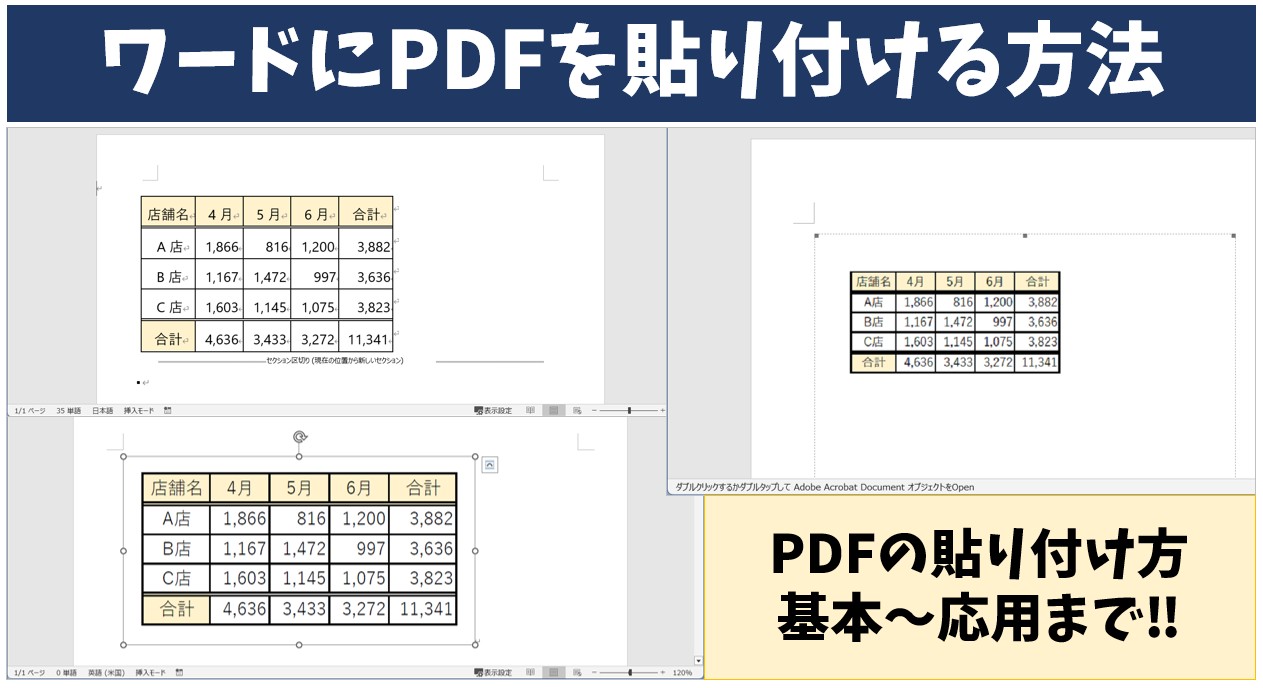
Word文書へPDFを取り込む最も基本的かつ手軽なアプローチが、リボンメニューの「挿入」タブに用意されている「オブジェクトの挿入」機能です。この機能には、文書内のレイアウトや相手の閲覧環境に応じて2通りの見せ方が存在します。
まずはWord上部のリボンから「挿入」>「テキスト」グループ内にある「オブジェクト」をクリックし、ダイアログボックスを開きます。次に「ファイルから」タブを選択し、挿入したいPDFファイルを指定します。ここで決定的な分岐点となるのが、右側に配置されているチェックボックスの選択です。
1つ目は、チェックを入れずにそのまま挿入するパターンです。この場合、PDFの1ページ目が画像のようにWord文書内にそのまま展開されます。資料の表紙や概要をパッと視覚的に見せたい場合に適しています。
2つ目は、「アイコンとして表示」にチェックを入れて挿入するパターンです。文書上にはPDFの小さなアイコンとファイル名のみが配置され、本文のレイアウトを崩さずに大容量の補足資料をすっきりと添付できます。閲覧者がそのアイコンをダブルクリックすれば、規定のPDFビューアー(Adobe Acrobatやブラウザ等)でファイル全体がスムーズに立ち上がります。
Webメディアでの編集・執筆歴10年。読者の好奇心を刺激するストーリー作りを心がけています。
タグ:
https://appeal.glastonburyabbey.com/entertainment-buzz-219/7641764/
