【2026最新】Twitch配信のやり方|機材選びと収益化条件
 著者: 橋本 菜々子
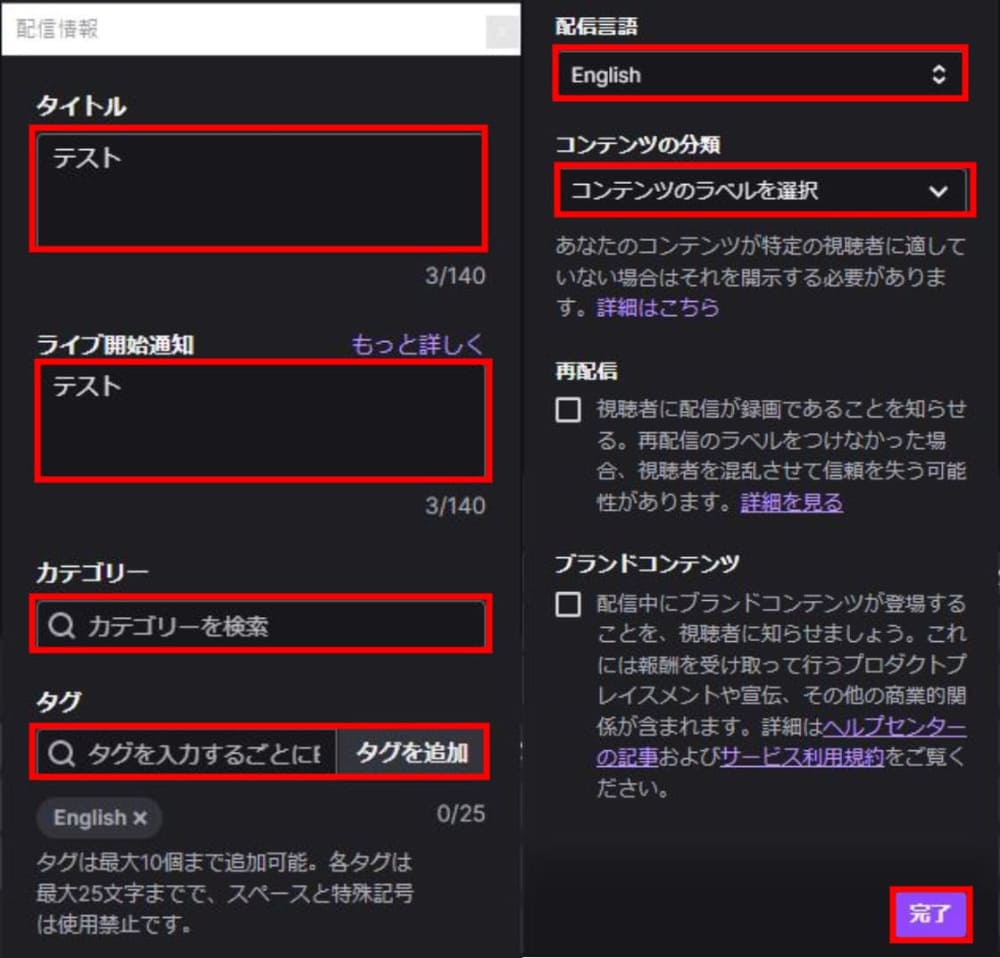
Twitchで配信を行うアプローチは、使用するプラットフォーム(PC、家庭用ゲーム機、スマートフォン)によって大きく異なります。まずは自身が所有する環境に合わせた最短の手順を把握することがスムーズな第一歩です。
1. PC(Windows / Mac)からの配信手順
PC配信は画面レイアウトの自由度が高く、プロや人気ストリーマーの標準環境となっています。配信ソフトウェアには、オープンソースで拡張性に優れたOBS Studio(Open Broadcaster Software)を使用するのが世界的なデファクトスタンダードです。より直感的な操作を求める初心者には、Twitch公式が提供するガイド付きツールTwitch Studioという選択肢もありますが、中長期的な運用のしやすさを考慮すると初期段階からOBS Studioの導入を推奨します。
2. PS5・PS4からの直接ブロードキャスト手順
PlayStation 5およびPlayStation 4は、追加のキャプチャー機材や専用PCを用意することなく、本体機能だけで高品位な配信を行えます。
設定は極めてシンプルです。DualSenseコントローラーの「クリエイトボタン(PS4はSHAREボタン)」を押し、メニューから「ブロードキャスト」を選択。初回のみ画面の指示に従ってTwitchアカウントをリンク(QRコード読み取りまたは認証コード入力)すれば、わずか数分でライブ配信を開始できます。PS5専用のHDカメラやボイスチャット機能付きヘッドセットを併用すれば、手軽に顔出し配信やクリアな音声配信が整います。
3. Nintendo Switchの配信手順(キャプチャーボード接続)
Nintendo Switch本体には配信用の直接出力機能が備わっていません。そのため、Switchのゲーム画面をTwitchへ届けるには、映像信号をPCへ取り込むキャプチャーボードとPC本体が必須となります。
SwitchドックのHDMI出力端子からキャプチャーボードの「HDMI IN」へ接続し、キャプチャーボードの「HDMI OUT(パススルー)」からテレビやモニターへ接続します。そしてキャプチャーボード本体をUSBケーブルでPCに接続した上で、PC側のOBS Studioで「映像キャプチャデバイス」として認識させることで、遅延のない快適なプレイと配信を両立できます。
4. スマートフォン(iOS / Android)からの配信手順
屋外からの日常雑談(IRL配信)やスマートフォン向けゲームのプレイ配信であれば、公式の「Twitchアプリ」単体で完結します。アプリ下部の「作成」タブから「ライブ配信を開始」をタップし、カメラを使った現実世界の配信か、端末の画面をそのまま投影する「ゲームを配信」かを選択するだけで即座にオンエアが可能です。
グルメと旅を愛するフリーライター。全国各地の隠れた魅力を独自の視点から紹介します。
