【2026年最新】マイクラドット絵ツールの真相!写真変換と設計図の罠
 著者: 中川 明日香
数あるサービスの中でも、現在世界規模で最も強固な支持を集めているのが「MapartCraft」です。MapartCraft 使い方と詳細まとめを押さえておけば、初心者であっても初日から狂いのない巨大アートに着手できます。単なる壁面アートだけでなく、地図アイテムにグラフィックを表示させるマイクラ 地図絵作成ツールとしても他の追随を許しません。
MapartCraftを使いこなすための具体的なステップは以下の通りです。
ステップ1:画像アップロードとサイズ決定
ブラウザでサイトにアクセスし、再現したい元画像をドラッグ&ドロップします。地図1枚の基本解像度は128×128ピクセル(合計16,384ブロック)です。これより大きくしたい場合は「2×2(256×256)」などの連結マップを選択しますが、最初は1枚サイズから始めるのが無難です。
ステップ2:ブロックパレットの厳選と置き換え設定
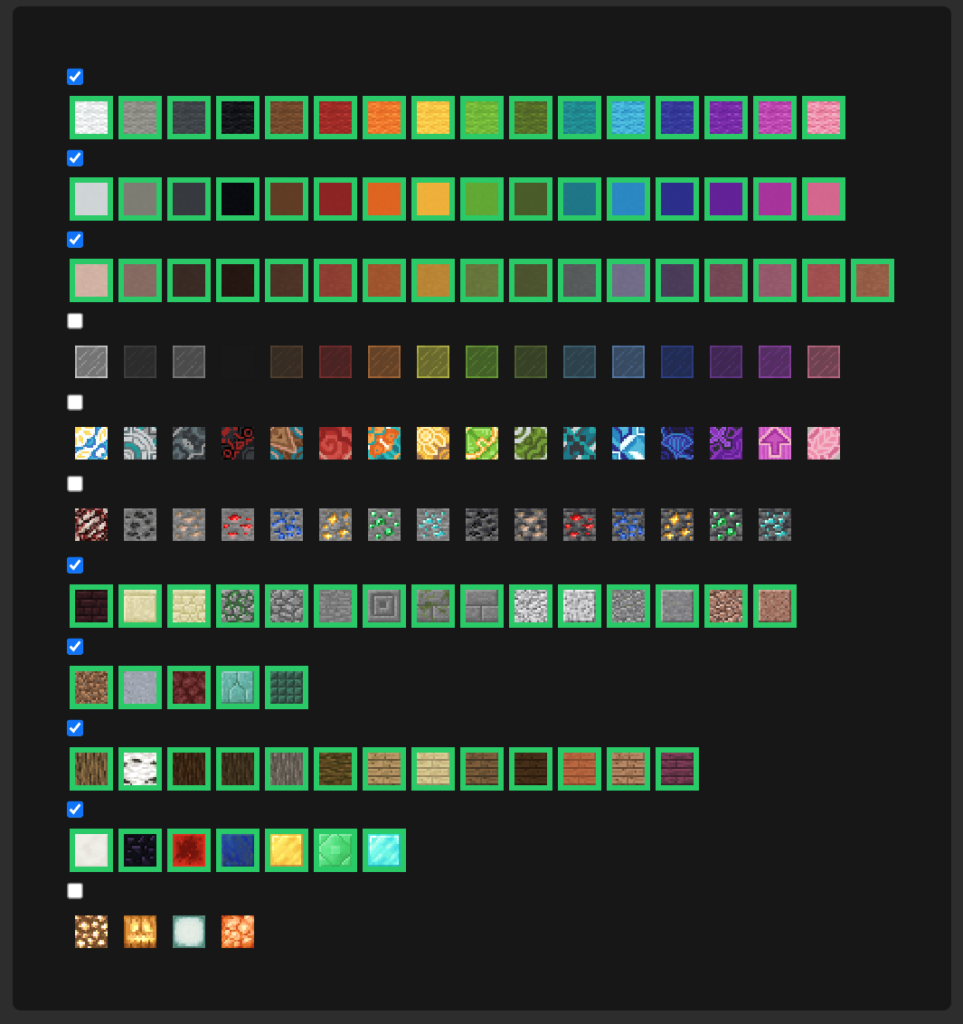
初期状態では、マイクラに存在するほぼすべての固形ブロックが候補に含まれています。しかしサバイバルモードにおいて、ダイヤモンドブロックやシュルカーボックス、エメラルドブロックなどを1万個単位で用意するのは現実的ではありません。そこで重要になるのがマイクラ ドット絵 ブロック置き換え手順です。ツール内のパレット設定から「サバイバルで集めやすいブロック(羊毛、コンクリートパウダー、原木、土など)」に絞り込み、高コストなブロックのチェックを外します。
ステップ3:ディザリング(網点処理)と立体陰影の調整
色の階調を滑らかに見せるため、「Floyd-Steinberg」などのディザリングアルゴリズムを適用します。また、地図絵には「平坦な2D配置」と「段差を利用して影をつける3D(Staircased)配置」の2種類が存在します。3D配置を選ぶと表現できる色の階調が約3倍に跳ね上がりますが、整地と足場組の難易度は数倍に跳ね上がるため、初回は2D(Flat)を強く推奨します。
ステップ4:設計図の出力と現場への反映
設定が完了したら、Java版ならLitematica用ファイル、統合版なら「Web Blueprint(レイヤー別設計図)」を出力します。レイヤービューアを使えば、Y座標ごとに「どのブロックを何列並べるか」がハイライト表示され、初心者でも迷わずに作業を進められます。
エンタメ・カルチャー業界の深掘り取材を得意とし、現場のリアルな声をお伝えします。
