プライムビデオ解約で損するな!返金はある?スマホ退会の落とし穴を徹底解説
 著者: 前田 葵
アプリからの手続きが塞がれている以上、最も確実で迅速なルートはスマートフォンのWebブラウザを利用する方法です。ここでは、問い合わせ件数が飛び抜けて多いiPhoneユーザー向けに、迷わず3分で完結するiPhoneスマホブラウザ解約手順詳細まとめを具体的に整理しました。
手元のiPhoneでSafariを起動し、以下の手順を順番に実行してください。
- ブラウザでAmazon公式サイトにアクセス:Safariを開き、Amazon公式トップページを表示してログインします(アプリが自動で開いてしまう場合は、ブラウザのURL入力欄に直接「amazon.co.jp」と入力するか、長押しして新規タブで開きます)。
- アカウントサービスへ入る:画面右上の「人型アイコン(または自身のアカウント名)」をタップし、メニュー一覧から「アカウントサービス」を選択します。
- メンバーシップ設定を開く:メニュー内にある「アカウントサービスメンバーシップ設定(プライム会員情報の設定・変更)」をタップします。
- 資格終了手続きを開始:「会員資格を終了する(特典の利用を停止する)」を選択し、画面の案内に沿って「特典と会員資格を終了」へと進みます。
- 引き止め画面を通過して確定:「年間で〇〇円おトクになりました」「本当に終了しますか?」という引き止め画面が2〜3回続きますが、画面最下部までスクロールし、「特典と会員資格を終了」「今すぐ解約する」または「〇年〇月〇日に終了」をタップして完了させます。
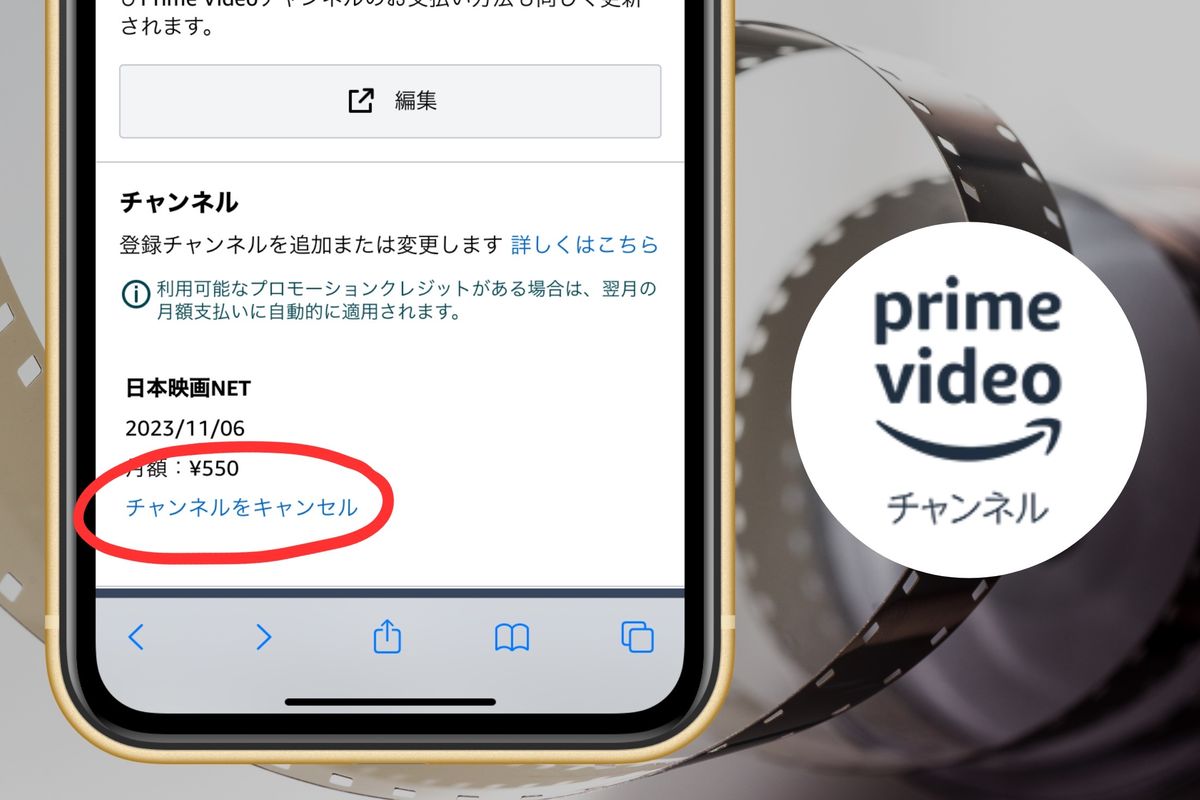
これと並行して確認しておきたいのが、プライムビデオチャンネル解約方法です。本体とは異なり、ブラウザ上の「Prime Video」メニュー内にある「アカウントと設定」>「チャンネル」タブから、契約中のチャンネル一覧を開いて個別に「チャンネルをキャンセルする」を押さなければ解約できません。「本体を解約したから安心」と思い込み、毎月数百円から千数百円の専門チャンネル費用が請求され続けるトラブルが後を絶ちません。
マーケティングと消費者心理のトレンドを分析し、現代のヒット商品の背景を読み解きます。
タグ:
https://api-coursevo-dev.id.vn/sanyoshinkansen/9636827/
