パワーポイントのページ設定で印刷ズレ?プロが教えるA4変更完全ガイド
 著者: 森 瞳
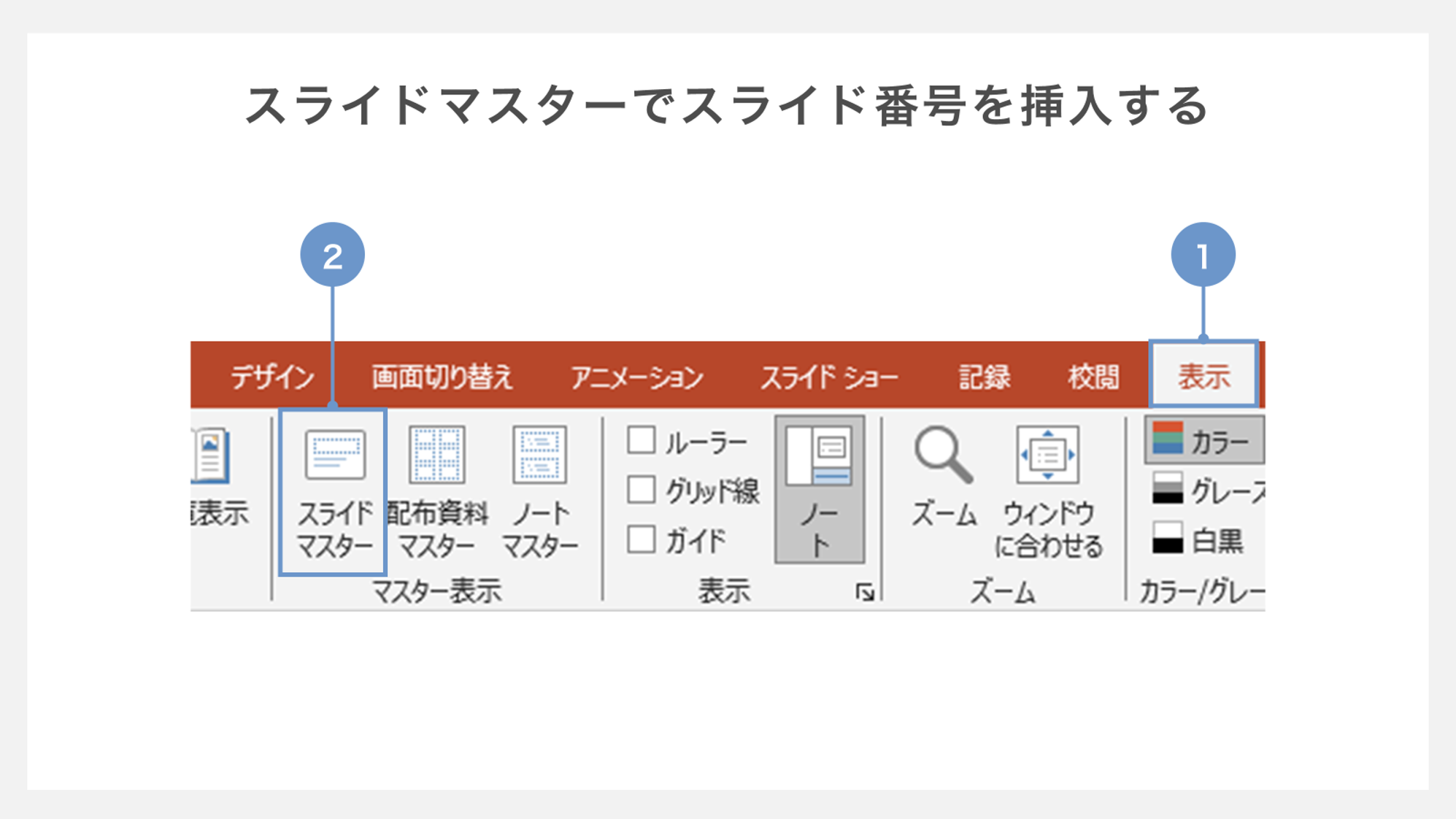
数十ページに及ぶ大規模な提案書を作成する場合、1ページずつフォントやロゴの位置、ページ番号の配置を手作業で直すのは生産性を著しく損ないます。資料全体の統一感を維持しながら設定を一括管理する鍵が「スライドマスターの編集」です。
「表示」タブから「スライドマスター」に入ると、階層構造になったテンプレート画面が現れます。最上位の「親マスター」でページ番号のフォントサイズ・カラー・表示位置(例:右下から中央下へ移動)を変更すると、配下のすべてのレイアウトに設定が瞬時に継承されます。会社指定のフォント(游ゴシックやMeiryo UIなど)やコーポレートカラーの帯を配置しておくことで、全メンバーが作成する資料のレギュレーションを強固に保つことが可能です。
一方、ユーザーから長年要望されながらもPowerPointの基本構造上対応していないのが、「1つのプレゼンテーションファイル内で縦向きスライドと横向きスライドを混在させる」設定です。PowerPointはファイル単位で用紙の向きを決定するため、途中の1ページだけを縦向きに変更することはできません。
この制約を回避し、実務で縦横混在の資料を提示するためには以下の2つの実践的アプローチが採用されています。
- ハイパーリンク連携(プレゼン投影向け):横向き用のメインファイルとは別に「縦向き専用ファイル」を1枚作成しておく。メインスライド上のテキストやボタンに縦ファイルへの「ハイパーリンク」を設定し、本番のプレゼン中にクリックして呼び出す。用が済んだらリンクで元の横スライドへ戻る。
- PDF結合(印刷・配布向け):横向きページ群と縦向きページ群を別々のファイルとして完成させた後、それぞれを「名前を付けて保存」からPDF形式で出力。Adobe Acrobatや各種PDF結合ツールを用いて1つのファイルに束ねて印刷・共有する。
構造的な制約を理解した上でスマートな代替策を講じることこそ、現場のITリテラシーが問われるポイントです。
暮らしを豊かにする便利アイテムや時短アイデアを中心に、実用的な情報をお届けします。
タグ:
https://daily-dev.com/morinaga/7548714/
