英語配列キーボードの決定版|日本語配列との違いと後悔しない設定術
 著者: 小林 直樹
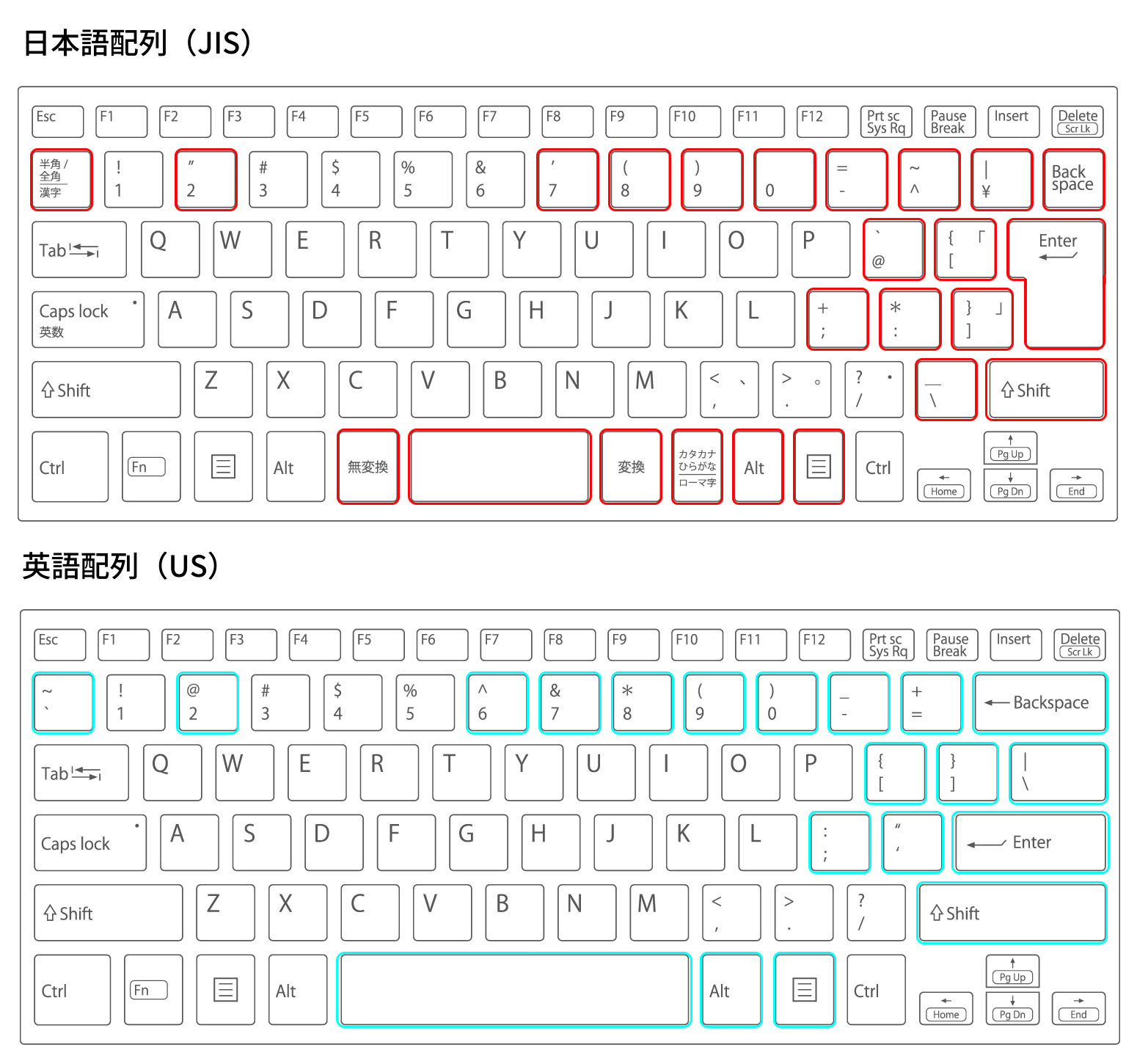
英語配列の導入において最も重要なのが、初期設定とキー割り当ての最適化です。適切なカスタマイズを行うことで、日本語配列以上のスピードで文字種を切り替えることが可能になります。
Windows11における英語配列キーボード設定手順
Windows端末に英語配列キーボードを接続した場合、初期状態ではOSが「日本語106/109キーボード」として認識してしまい、キートップの印字と実際に入力される記号がズレる現象が発生します。Windows11 英語配列キーボード設定方法は以下の通りです。
「設定」>「時刻と言語」>「言語と地域」を開き、日本語の右側にある「…」から「言語のオプション」を選択します。「キーボードレイアウト」の項目で「レイアウトを変更する」をクリックし、プルダウンから「英語キーボード(101/102 キー)」を選択してPCを再起動します。これで記号の印字ズレは完全に解消されます。
さらに利便性を高める裏技として、マイクロソフト公式のユーティリティツール「PowerToys」のKeyboard Managerや、フリーソフト「AutoHotkey」を活用し、「変換・無変換」の代わりに「左右のAltキー単体押し」でIMEをオン・オフ切り替える設定を施すのが2026年現在の業界標準的なベストプラクティスです。
MacにおけるUS配列入力切り替えの極意
MacのUS配列入力切り替えは、macOS標準のスマートな設計によりWindowsよりもスムーズに移行できます。
macOSの「システム設定」>「キーボード」から、「Caps LockキーでABC/日本語入力を切り替える」をオンにするだけで、左小指のホームポジション横にあるCaps Lockキーが瞬時にIMEトグルキーへと変化します。また、定番キーリマップソフト「Karabiner-Elements」を導入すれば、スペースバー両隣の「Commandキー単体押し」を「英数」「かな」に割り振ることができ、JIS配列MacBookと全く同一の親指操作フィーリングを再現可能です。
シンプルで洗練された住まいづくりとインテリアコーディネートのアイデアを提案しています。
