スマホのPdfをセブンで即印刷!アプリなし最速手順と失敗ゼロの裏ワザ
 著者: 伊藤 翔太
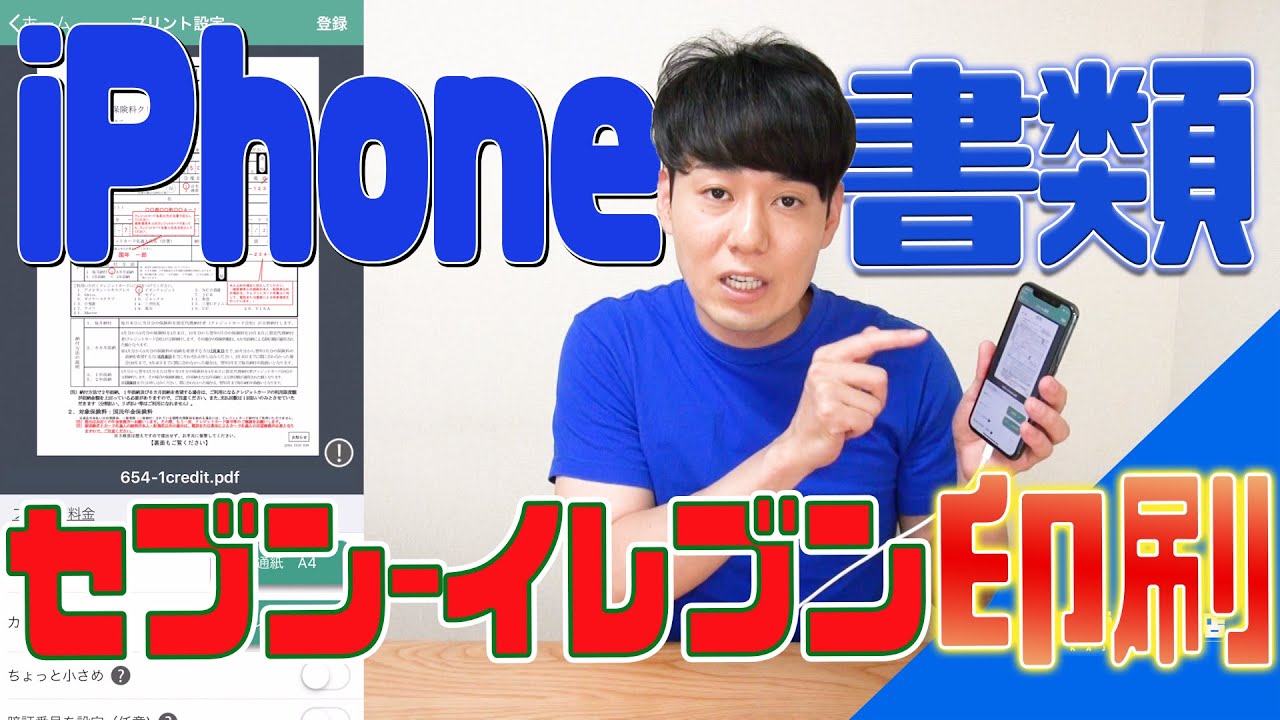
手持ちのデバイスによって、PDFファイルをアップロードする導線にはわずかな違いがあります。iOSおよびAndroidにおける具体的な操作の流れを整理しました。
iPhone セブンイレブン PDF印刷 やり方としては、Safariで対象のPDFを開くか、「ファイル」アプリ内に保存されているPDFを選択します。共有ボタンをタップして「LINE」を選択し、公式アカウント「ネットプリント」のトーク宛てに送信するのが最も直感的です。Webブラウザから行う場合は、Safariで「かんたんnetprint」の登録ページを開き、ファイル選択画面で「ファイルを選択」から該当のPDFを指定してアップロードボタンを押します。
Android セブン PDF 印刷手順においても基本は同様です。Googleドライブや「Files by Google」アプリからPDFを開き、共有メニューからLINE公式アカウントへ転送するか、ChromeブラウザからWeb版かんたんnetprintへアクセスして内部ストレージからファイルを選択します。いずれの場合も、発行された「プリント予約番号(数字8桁)」をスクリーンショットまたはメモに残しておきます。
店頭に到着した後のセブンイレブン マルチコピー機 使い方は以下の通り極めてシンプルです。
マルチコピー機のタッチパネルメニュー画面から「プリント」を選択し、次に「ネットプリント」をタッチします。画面に表示されるテンキーを使って手元の8桁のプリント予約番号を入力し、右下の「確認」を押します。プレビュー画面でファイル名、ページ数、用紙サイズ、白黒・カラー設定を確認し、コイン投入口に現金を投入するか、電子マネーリーダーにnanacoカード・スマートフォンをかざして「スタート」ボタンを押せば、数秒から数十秒で高品質な印刷物が排出口に出てきます。
マネー知識やキャリア形成に役立つノウハウを、初心者にも分かりやすく解説するのが得意です。
