アマプラ視聴履歴の消し方と家族バレ完全防止策【2026年最新版】
 著者: 小林 直樹
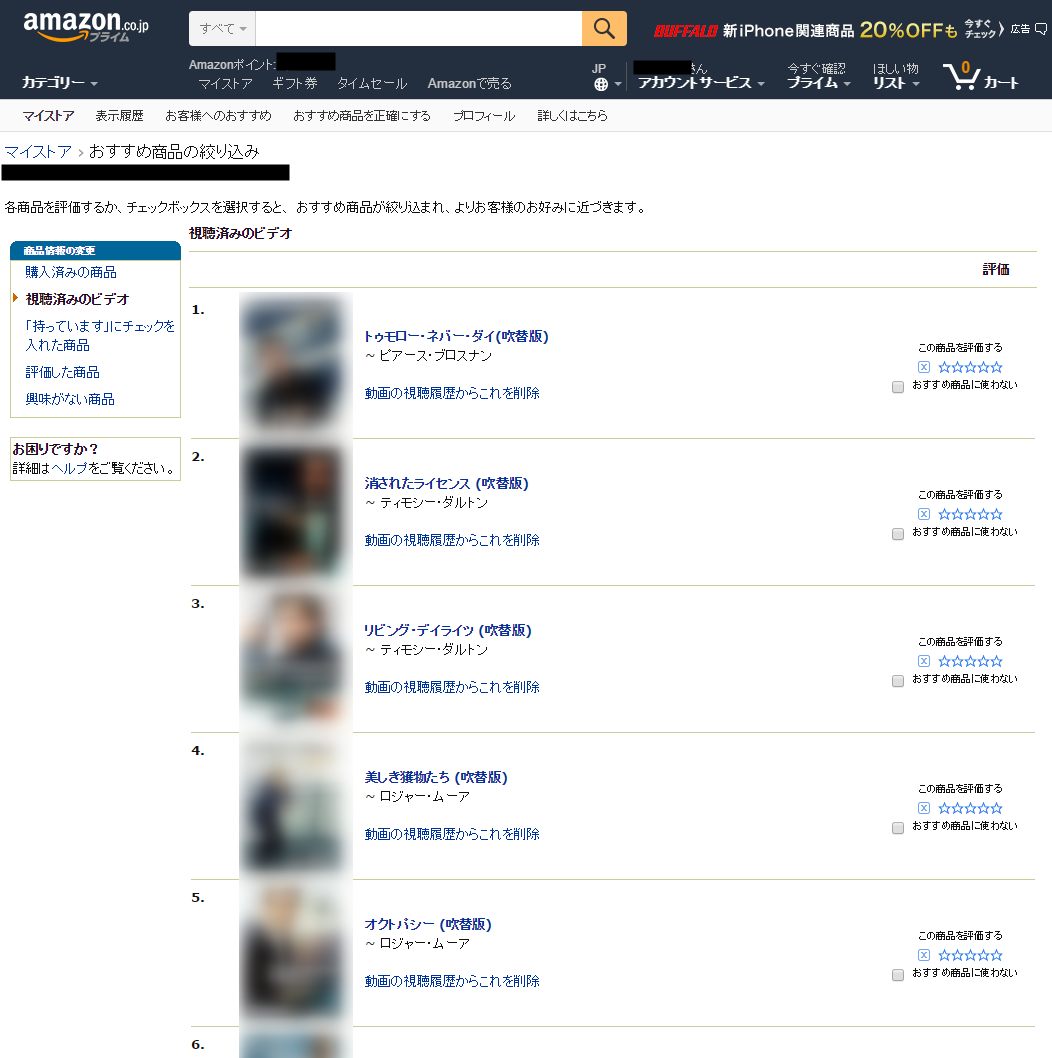
プライバシーを確実に保護するためには、端末ごとの役割と最新の操作体系を正確に把握しておく必要があります。2026年現在の環境における、デバイス別の確実な消去手順を整理しました。
1. Webブラウザ(PC・スマートフォン共通)からの完全削除手順
根本的なデータを完全に消し去る唯一の方法が、Webブラウザ経由のアクセスです。Amazon公式アプリではなく、SafariやChromeなどのブラウザから操作を行います。
ブラウザでAmazon公式サイトにログイン後、上部メニューの「アカウントサービス」から「Prime Videoの設定」へと進みます。画面内の「視聴履歴」タブを選択すると、過去に再生した作品が日付順に一覧表示されます。各タイトルの右側に配置されている「視聴履歴から映画(エピソード)を削除する」をクリックすることで、アカウントの根幹データベースから完全に情報が抹消されます。
2. スマホアプリ視聴履歴削除手順(「続きを見る」の整理)
iOSおよびAndroidのPrime Video公式アプリ内では、現在も根本的な視聴履歴データベースへの直接アクセスが制限されています。アプリ上で行えるのは「ホーム画面の整理」です。トップ画面の「続けて観る」列にある作品サムネイルを長押し(または縦の3点リーダーをタップ)し、「この行から非表示」を選択します。これにより、外出先でスマホ画面を誰かに覗き見られた際の即時対策として機能します。
3. Fire TV Stick視聴履歴削除とテレビ画面の対処法
リビングのFire TV Stick上でも、マイニンテンドーや各種設定と同様に素早い対応が求められます。リモコンで対象作品にカーソルを合わせ、三本線の「オプションボタン」を押して「リストから削除」を選択します。ただし、前述の通りテレビ側アプリのキャッシュが残存することがあるため、確実に消去を反映させたい場合は、端末の「設定」>「アプリケーション」>「インストール済みアプリを管理」>「Prime Video」から「キャッシュを消去」を実行するか、端末自体の再起動を行うのが最も確実な防衛策です。
シンプルで洗練された住まいづくりとインテリアコーディネートのアイデアを提案しています。
