スマホ着信音の変更裏ワザ!好きな曲を無料で設定する方法と原因究明
 著者: 林 結菜
「スマホの着信音変更で好きな曲に設定できない」という悩みの多くは、OSごとの設計思想の違いを把握していないことから生じています。2026年現在の最新OS環境において、最も確実かつ費用を一切かけずに設定する手順を端末別に整理しました。
iPhone着信音の変更方法:純正GarageBandを活用した無料作成ワザ
iPhoneにおいて、iTunes Storeで有料の着信音(1曲あたり約250円前後)を購入せずに手持ちの音源を着信音化する場合、Apple純正の無料音楽制作アプリGarageBandを経由するアプローチが最もスマートです。PCとの同期作業は一切必要ありません。
具体的な手順は以下の通りです。まず、著作権フリー音源や自作の音楽ファイル、CDから取り込んだDRMフリーの音源を端末の「ファイル」アプリ内に保存しておきます。次にGarageBandを起動し、「AUDIO RECORDER」を選択後、トラック表示画面に切り替えて右上のループアイコンをタップします。「ファイル」タブから取り込みたい楽曲を選択してタイムライン上にドラッグ&ドロップし、着信音として使用したいサビなどの最大30秒間を切り出します。編集完了後、「My Song」として保存したプロジェクトを長押しし、「共有」メニューから「着信音」を選択して書き出すだけで、端末の「設定」>「サウンドと触覚」>「着信音」の最上部にオリジナル音源が自動登録されます。
Android着信音設定手順:端末ストレージからのダイレクト指定
Google PixelシリーズやGalaxy、AQUOSをはじめとするAndroid陣営では、Android 12以降で音響設定のUIが統一され、より直感的なmp3着信音設定方法が用意されています。
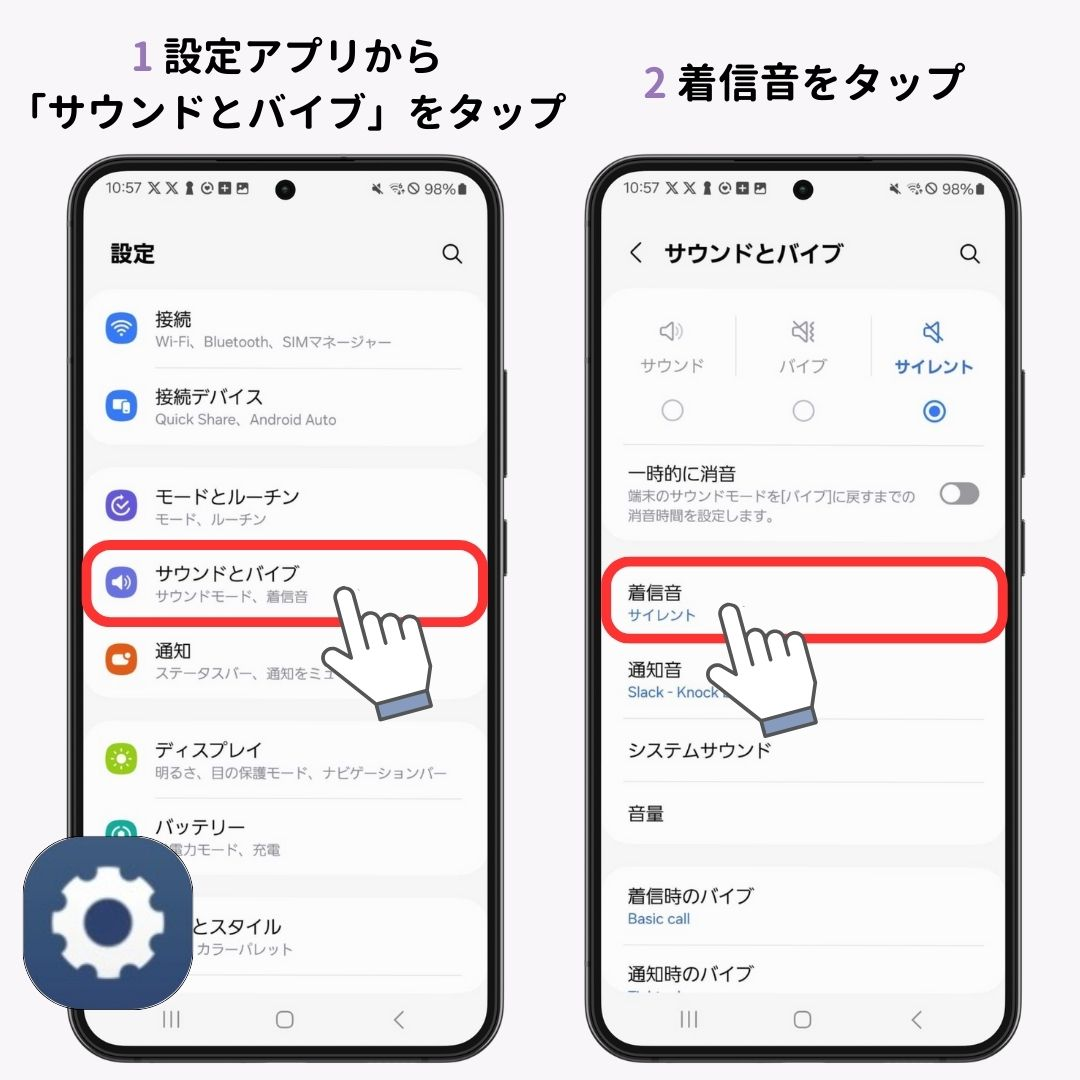
Android端末で好きな曲を着信音にする場合、まずは対象となるMP3やM4A形式の音楽ファイルを内部ストレージの「Ringtones」フォルダやダウンロードフォルダに保存します。続いて、端末の「設定」>「音とバイブレーション」>「着信音」を開き、リストの最上部または最下部に表示される「着信音を追加」(端末によっては「マイサウンド」内の「+」ボタン)をタップします。ファイルチューザーが起動するため、先ほど保存した音声ファイルを選択するだけでリストに追加され、ワンタップで標準着信音として反映されます。専用アプリを介さずOS標準の機能だけで完結する点が大きな強みです。
エンタメ・カルチャー業界の深掘り取材を得意とし、現場のリアルな声をお伝えします。
