Excel標準偏差の求め方|Stdev. SとPの違いやグラフ作成を徹底解説
 著者: 石川 優花
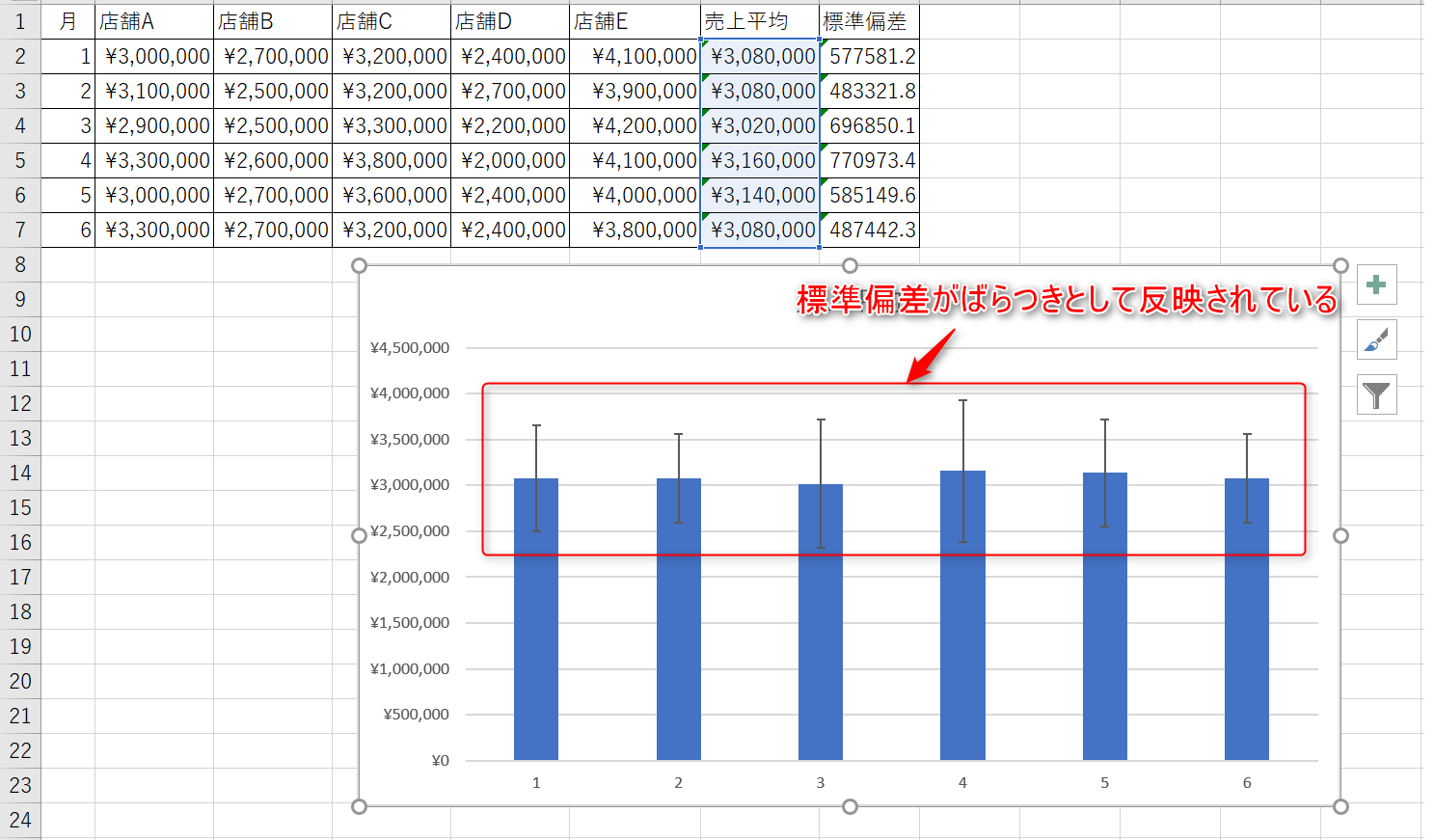
集計した数値データをプレゼンテーションや報告書で伝える際、平均値の棒グラフだけでは「データの信頼性やばらつき」が伝わりません。そこで必須となるのが、標準偏差グラフ作成とExcelエラーバー設定の技術です。
実務で正確なエラーバー付き棒グラフを作成する手順は次の通りです。
- 集計表の準備:各カテゴリの「平均値(AVERAGE)」と「標準偏差(STDEV.S)」をあらかじめ計算したセル表を作ります。
- 棒グラフの挿入:カテゴリ名と「平均値」の範囲を選択し、「挿入」タブから集合縦棒グラフを作成します。
- エラーバーの追加:グラフ右上の「+」アイコン(グラフ要素)をクリックし、「誤差範囲(エラーバー)」にチェックを入れます。
- 詳細オプションの指定:右側の三角マークから「その他のオプション」を開き、誤差量で「ユーザー設定」を選択して「値の指定」をクリックします。
- 自前セルの参照:「正の誤差の値」「負の誤差の値」の両方に、あらかじめ計算しておいた標準偏差のセル範囲を指定します。
ここで多くの人が陥る罠が、Excelが標準で用意している「標準偏差」という簡易オプションに直接チェックを入れてしまうミスです。この簡易オプションを選択すると、Excelは系列全体のデータから勝手に算出した単一の固定値を全棒グラフに一律適用してしまいます。カテゴリごとの固有のばらつきを正しく反映させるには、必ず「ユーザー設定」から個別に計算した標準偏差セルを指定してください。
また、製品の歩留まり分析やテスト結果の分布を可視化したい場合は、Excel正規分布の作成が威力を発揮します。「NORM.DIST(x, 平均, 標準偏差, FALSE)」関数を活用して確率密度を算出し、散布図(平滑線)で描画すれば、美しいベルカーブの正規分布グラフが簡単に作成できます。
心身ともに健康で持続可能なライフスタイルをテーマに、最新のウェルネストレンドを発信中。
タグ:
https://forum.cykloplatforma.sk/javkimono-0051/6174689/
