ワード改ページが消えない原因と直し方|勝手に入る空白ページの削除術
 著者: 山田 真由
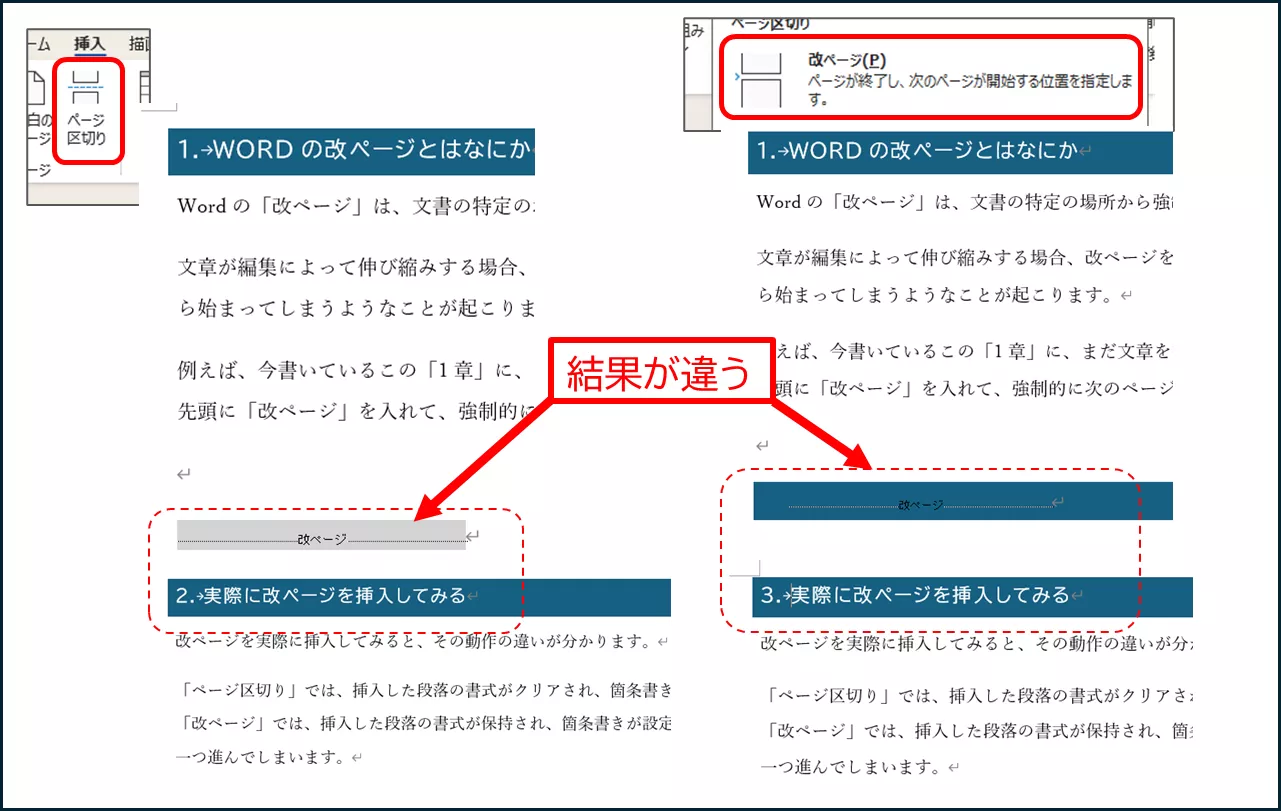
日々の文書作成スピードを格段に高め、かつレイアウトの安定性を担保する基本操作がワード改ページショートカットの活用です。メニューバーから「挿入」>「ページ」>「改ページ」とクリックを重ねる必要はありません。
Windows環境であればCtrl + Enter、Mac環境であればCommand + Returnを押すだけで、カーソル位置に一瞬で改ページが挿入されます。改行キーを何十回も叩いて無理やり次ページへ送る悪習を断ち切り、このショートカットを指になじませるだけで、以後の加筆修正によるズレを完全に抑え込むことができます。
さらに、編集時の視認性を高めるテクニックとして有効なのが表示モードの切り替えです。Excelとは異なり、Wordには「改ページプレビュー表示」という単独の専用機能名称は存在しません。しかし、リボンの「表示」タブから「下書き」表示や「アウトライン」表示を選択することで、余計なヘッダー・フッターの余白描写を排除し、改ページ位置を太い点線として一望できるプレビュー環境を構築できます。
また、業務で避けて通れないのが印刷時ズレ防止の対策です。Wordは接続されているプリンターのドライバ情報やフォントのレンダリングエンジンに依存して行間を微妙に再計算する特性を持っています。画面上では収まっていたはずの1行が印刷時に溢れて意図しない改ページを引き起こす現象を防ぐには、提出直前に「ファイル」>「印刷」のプレビュー画面で最終行の位置を確認し、最終成果物は必ずPDF形式にエクスポートして固定化することが実務上の鉄則です。
暮らしを豊かにする便利アイテムや時短アイデアを中心に、実用的な情報をお届けします。
タグ:
https://blog.oasisdigital.com/photonish/3840609/
