パソコン画面印刷で端が切れる真相と反応しない原因|2026最新手順
 著者: 山本 拓海
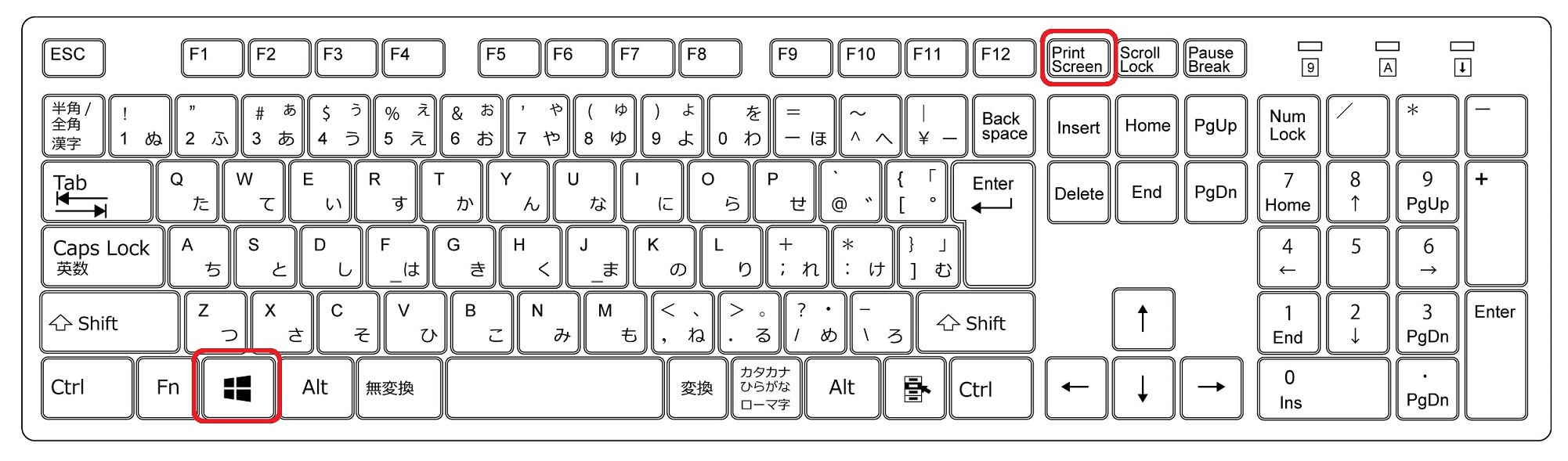
画面の情報を素早く紙に出力するには、OSが標準搭載しているキャプチャ機能の連携が最も堅実です。2026年最新パソコン画面印刷テクニックの基本は、ブラウザやアプリケーションの印刷ダイアログを直接開くのではなく、必要な領域だけを画像として確定させてからプリントアウトの命令へ回すワークフローにあります。
現在主流のOS環境における、操作手順と実行キーの組み合わせを整理します。
Windows11パソコン画面印刷方法においては、専用ツールを呼び出すコンビネーションキーの習熟が欠かせません。標準で備わっているパソコン画面印刷ショートカットは以下の通りです。
- 画面全体を一瞬で取得:[Windows]+[PrintScreen](自動的にピクチャフォルダー内の「スクリーンショット」へPNG保存)
- 選択した範囲のみを取得:[Windows]+[Shift]+[S](画面上部に切り取りバーが表示され、必要な部分をドラッグ)
- 現在アクティブなウィンドウのみ取得:[Alt]+[PrintScreen](最前面のウィンドウのみをクリップボードにコピー)
一方、Mac画面印刷やり方も極めて洗練された設計になっています。
- 画面全体のキャプチャ:[Command]+[Shift]+[3](デスクトップに即座に画像保存)
- 選択範囲のキャプチャ:[Command]+[Shift]+[4](十字カーソルで必要な矩形範囲をドラッグ指定)
- 特定ウィンドウのキャプチャ:[Command]+[Shift]+[4]を押した後に[Space]キー(カメラアイコンでクリックしたウィンドウのみ保存)
取得した画像を印刷する際は、保存されたファイルを右クリックして「印刷」を選択するか、画像ビューアー上で[Ctrl]+[P](Macは[Command]+[P])を入力します。この二手間を挟むだけで、ブラウザ依存のレイアウト崩れや余白エラーを完全に回避できます。
デジタルガジェットとスマート家電の検証記事を多数執筆。失敗しないモノ選びを提案します。
タグ:
https://trustus-now.com/antwasp/6002342/
