アップルウォッチが接続できない?2026年最新の原因と即効復旧法
 著者: 井上 凛
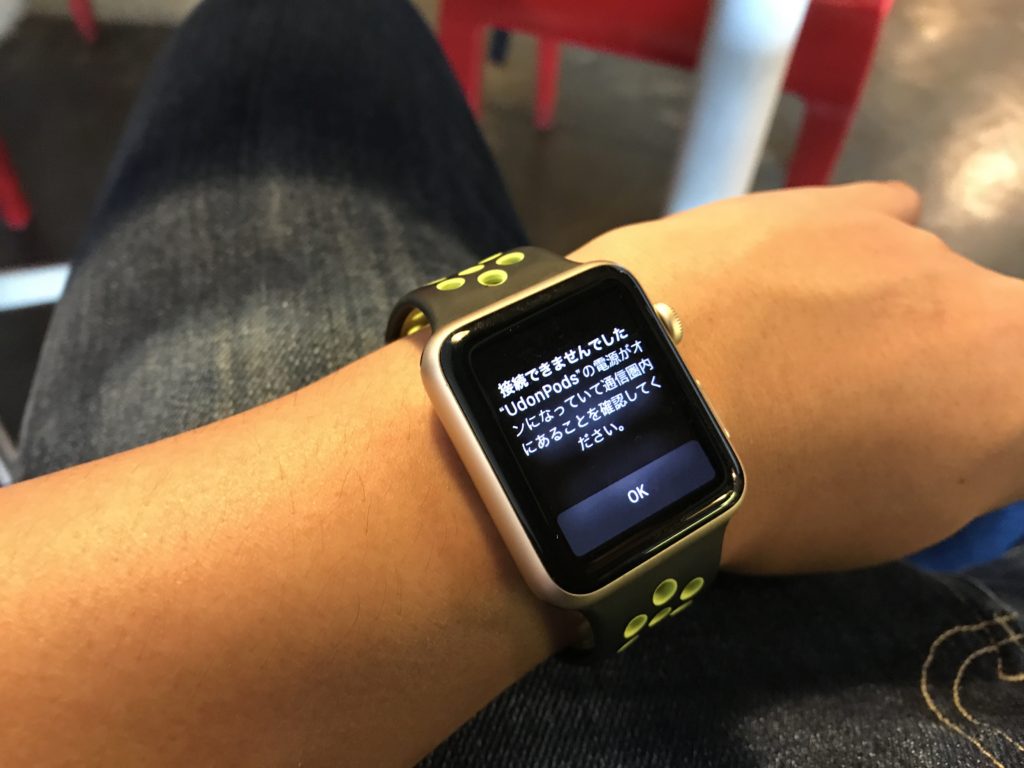
接続トラブルが発生した際、手当たり次第にボタンを押すのは得策ではありません。通信レイヤーの浅い部分から順番にリセットをかけることが、最短で日常を取り戻す鉄則です。ここでは、2026年最新トラブルシューティングとして定評のある復旧アプローチを体系化しました。
ステップ1:iPhone機内モードオンオフ改善策(所要時間:15秒)
最も手軽でありながら、一時的な通信スタックの目詰まりに対して劇的な効果を発揮するのがiPhone機内モードオンオフ改善策です。コントロールセンターを引き下げ、飛行機アイコンをタップして完全に通信を遮断。約10秒間放置した後に再びオフへ戻します。これにより、iOS側のBasebandおよびBluetoothコントローラーのセッションが再ネゴシエーションされ、ウォッチとの接続リンクが再構築されます。
ステップ2:アップルウォッチ強制再起動の手順(所要時間:2分)
通信のオンオフで改善しない場合、デバイス内部の揮発性メモリ(RAM)に溜まったエラーキャッシュを物理的にクリアする必要があります。通常の電源オフ操作を受け付けないフリーズ状態でも有効なのが、アップルウォッチ強制再起動の手順です。
本体側面にあるサイドボタンとDigital Crown(デジタルクラウン)の2つを、画面が暗くなりAppleロゴが表示されるまで約10秒間以上同時に長押しします。画面にリンゴのマークが現れたら指を離し、watchOSが完全に立ち上がるまで待ちます。この際、iPhone側もあわせて再起動(音量を上げるボタンを押して離し、下げるボタンを押して離し、サイドボタンを長押し)を実行することで、双方のハンドシェイク環境がクリーンな状態へリセットされます。
ステップ3:近接環境とコントロールセンターの点検(所要時間:30秒)
Apple Watchのサイドボタンを押してコントロールセンターを表示し、左上のWi-FiアイコンやiPhoneアイコンの状態を確認します。緑色の小さなスマートフォンアイコンが点灯していれば正常接続ですが、赤いマークが点灯している場合は、Wi-Fiを一度手動でオフにしてBLE単独での再接続を促すアプローチも有効です。
心身ともに健康で持続可能なライフスタイルをテーマに、最新のウェルネストレンドを発信中。
