Wordの文字ズレはなぜ起きる?プロが教える完璧な揃え方と裏技
 著者: 森 瞳
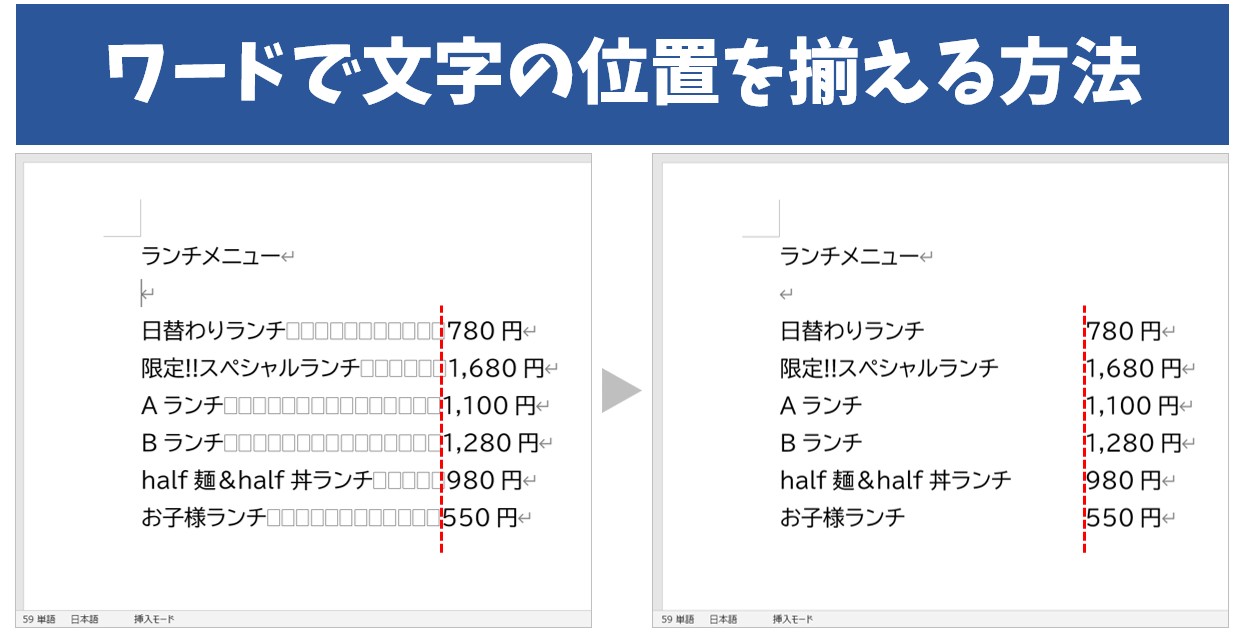
Wordのレイアウト崩れは、表(テーブル)のセル内や箇条書きの段落でも頻発します。構造的なアプローチで整える設定手順を押さえましょう。
表内の文字を上下・左右の真ん中に配置する手順
表を作成した際、文字がセルの上部に張り付いてしまい、不格好になるケースが多発します。この場合、スペースや空改行で高さを調整してはいけません。
表全体または対象のセルを選択し、上部メニューの「レイアウト」(表ツール)タブをクリックします。「配置」グループに表示される9つの配置アイコンの中から、「中央揃え(上下左右とも中央)」または「両端揃え(上下中央)」を選択します。これにより、行の高さを変更しても常に文字がセルの幾何学的中心に維持されます。
箇条書きの2行目を綺麗に揃える「ぶら下げインデント」
「1. 」「・」などの箇条書きで文章が2行以上にわたる場合、2行目の先頭が数字の下に回り込んでしまうと可読性が著しく低下します。
これを解消するには、ホームタブの「段落」設定からインデントの「特別」項目で「ぶら下げ」を選択し、幅を「1字」または「2字」に設定します。あるいは、ルーラー上の下向き三角(ぶら下げインデントマーカー)をドラッグして位置を調整します。これにより、見出し記号の幅だけ2行目以降が自動的に右へ下がり、先頭文字の縦ラインが完璧に揃います。
暮らしを豊かにする便利アイテムや時短アイデアを中心に、実用的な情報をお届けします。
タグ:
https://daily-dev.com/Fasuto-fudo/2123879/
