名前を付けて保存ショートカット完全版!F12不発の理由と最新解決策
 著者: 林 結菜
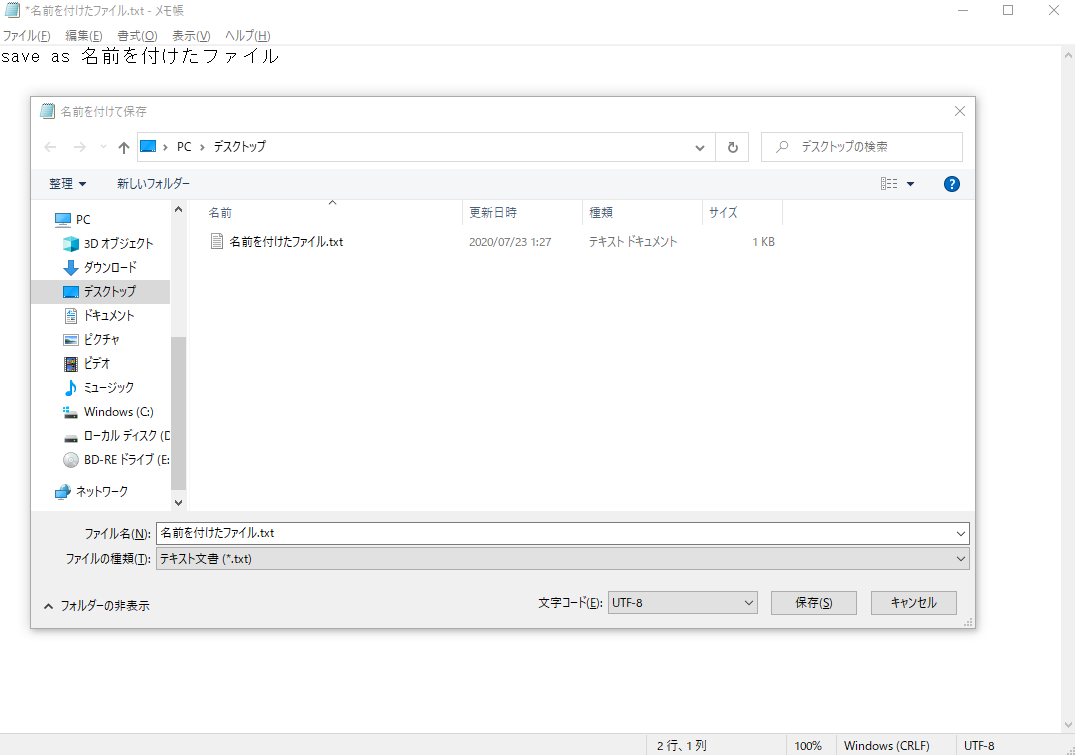
「F12を押したのに音量が上がっただけだった」「飛行機マークが表示されて通信が切れた」「画面の明るさが変わっただけで何も起きない」というトラブルは、ITサポート窓口や社内ヘルプデスクに寄せられる問い合わせの中でも群を抜いて多い事象です。この名前を付けて保存 F12 効かない理由には、キーボードの物理構造とハードウェア仕様に起因する明確な背景があります。
国内で広く普及しているノートPC(Lenovo、HP、Dell、Dynabook、Panasonic Let's noteなど)の多くは、出荷時設定において「マルチメディアキー(音量調節、画面輝度変更、マイクミュートなど)」が最優先される仕様になっています。つまり、ユーザーが単体でF12キーを叩いたつもりでも、PC側は「音量を上げるボタンが押された」と認識してしまうわけです。
このトラブルに直面した際の名前を付けて保存 ショートカット できない対処法は、次のステップで簡単に解消できます。
- ステップ1:Fnキーとの同時押しを試す
キーボード左下にあるFnキーを押しながらF12を押下します。これでダイアログが表示されれば、原因はマルチメディア優先設定にあります。 - ステップ2:Fn Lock(ファンクションロック)を切り替える
多くのノートPCには、Fn + Escキーを押すことでファンクションキーの優先順位を反転させる「Fn Lock」機能が備わっています。キー上に小さなランプが付いている機種では、ランプ点灯時にファンクション機能(F1〜F12)が単独押しで有効化されます。 - ステップ3:BIOS / UEFIまたはユーティリティソフトでの恒久設定
PC起動時のBIOS画面や、メーカー純正の設定アプリ(Lenovo Vantage、HP Command Centerなど)で「Action Keys Mode」をDisable(無効)に変更すれば、以後は常に単独でファンクションキー F12 名前を付けて保存が稼働します。
さらに、ノートPCのキー配列によってはF12自体が他の特殊キーと統合されて押しづらいケースも少なくありません。そうした環境では、Microsoft Office独自のアクセスキーであるAlt → F → Aの順番押しが強力な武器になります。キーを同時に押すのではなく、1つずつリズミカルに叩くだけで、確実に名前を付けて保存 ダイアログボックス 表示ショートカットとして機能し、即座に保存階層へと案内されます。
エンタメ・カルチャー業界の深掘り取材を得意とし、現場のリアルな声をお伝えします。
タグ:
https://edugrew.academy/ahoiwmvq/8006961/
