Discordブラウザ版ログイン完全攻略!アプリ起動を防ぐ裏技と最新手順
 著者: 高橋 健太
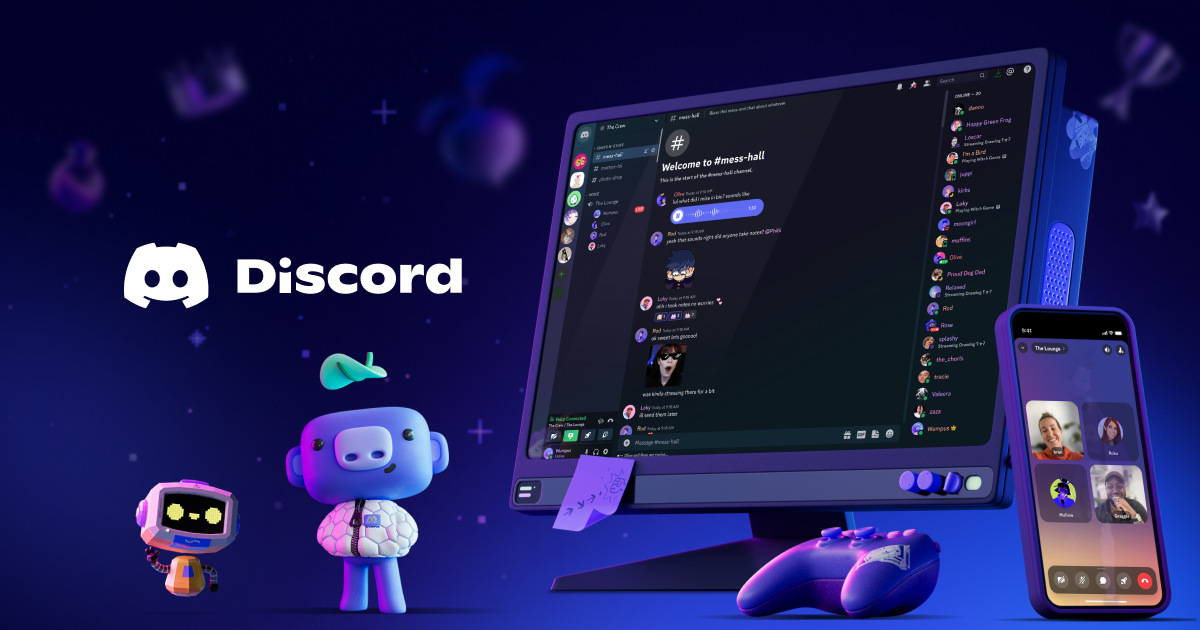
環境別の具体的なディスコード Web版 ログイン方法と、2026年における最新の認証フローを整理して解説します。操作環境に応じて最も手間の少ないルートを選択してください。
1. PC(Windows / Mac / Chromebook)からの通常ログイン手順
PCのブラウザ(Google Chrome、Microsoft Edge、Safariなど)を開き、Discord公式サイトへアクセスします。画面右上の「ログイン(Login)」ボタンをクリックすると認証画面が表示されます。登録済みのメールアドレス(または電話番号)とパスワードを入力すれば完了です。
2. 爆速で完了する「Discord QRコード ログイン手順」
パスワードの手動入力を省略したい場合や、共有端末でキーロガーのリスクを避けたい場合に最適なのがQRコード認証です。 PCブラウザのログイン画面右側に表示されているQRコードを、すでにログインしている手元のスマホアプリ版Discord(「ユーザー設定」>「QRコードをスキャン」)のカメラで読み取ります。スマホ画面に確認通知が出るため、「ログインを承認」をタップするだけで、PC側のブラウザが一瞬でログイン状態へ切り替わります。
3. スマホブラウザ(Safari・Chrome)からのログイン手順
前述の通り「デスクトップ表示」に切り替えた状態でログイン画面を開き、認証情報を入力します。スマホ画面上ではUIがPC向けに縮小表示されるため、必要に応じてピンチアウト(画面拡大)しながら操作を進めてください。
Webメディアでの編集・執筆歴10年。読者の好奇心を刺激するストーリー作りを心がけています。
タグ:
https://karusantillage.com/clamzone/5116799/
