【2026最新】全機種の電源の切り方と強制終了手順!反応しない時も解決
 著者: 池田 達也
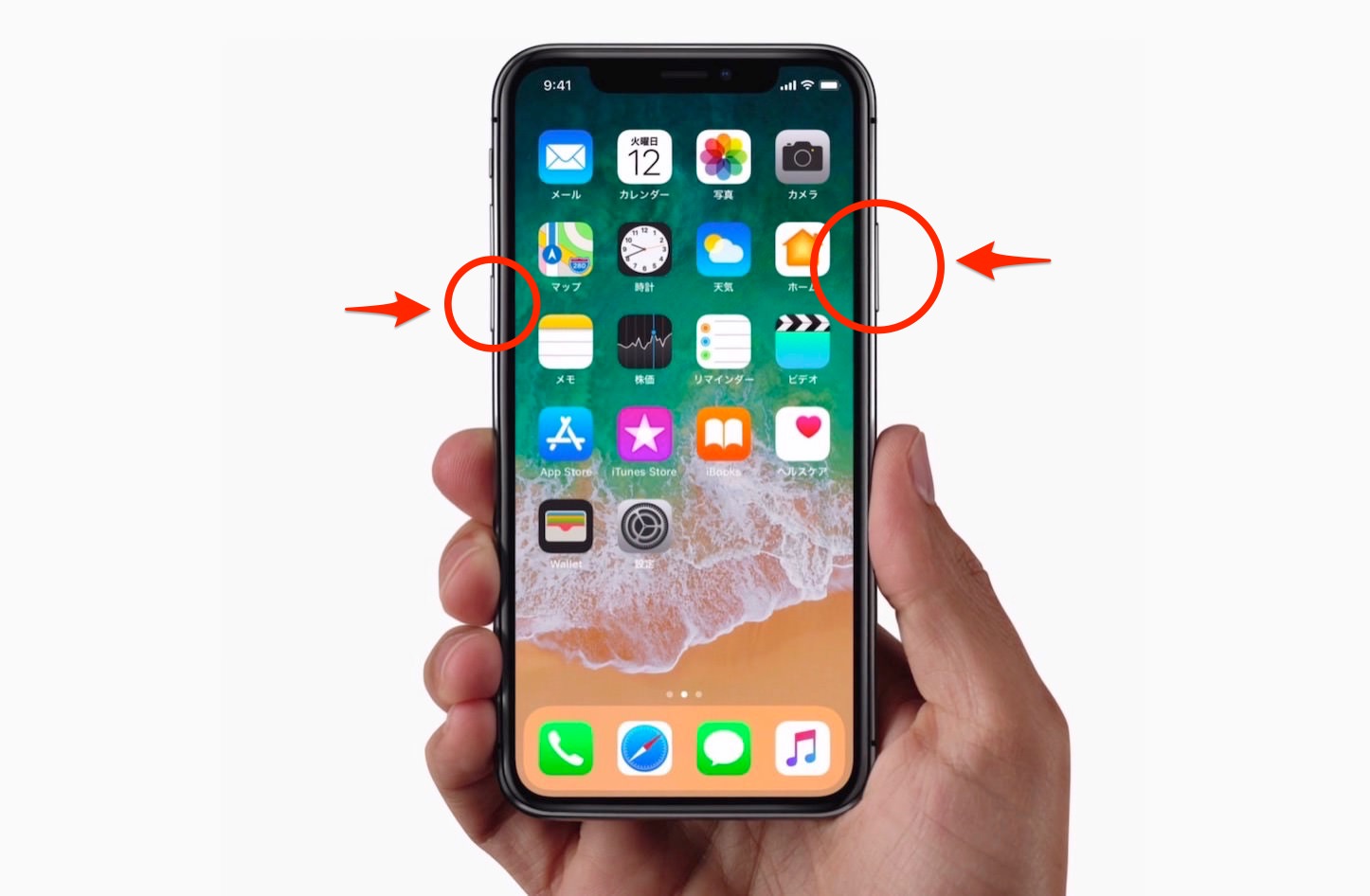
主要デバイスにおける「通常の電源オフ手順」を整理します。OSのアップデートを重ねた現在、画面上のGUI(操作メニュー)から終了させるアプローチが最も確実かつ安全な標準ルートとして定着しています。
1. iPhoneの電源の切り方(Face ID搭載モデル / ホームボタン非搭載機)
サイドボタン(電源ボタン)単体を押してもSiriが起動する仕様となっています。正規のiPhone電源の切り方は以下の2通りです。
- 物理ボタン操作:「サイドボタン」と「いずれか一方の音量ボタン(上または下)」を同時に長押し ➜ 画面上部に表示される「スライドで電源オフ」を右へドラッグ。
- 設定メニューから操作:「設定」アプリ ➜ 「一般」 ➜ 最下部にある「システム終了」をタップ ➜ 「スライドで電源オフ」を実行。
2. Androidの電源の切り方(Pixel、Galaxy、Xperiaなど)
多くのAndroid端末でも、初期設定では電源ボタン長押しにAI(Google Geminiやアシスタント)が割り当てられています。Android電源の切り方は以下の手順を踏みます。
- クイック設定パネル:画面上部から下へ2回スワイプ ➜ 右下または中央に表示される「電源アイコン」をタップ ➜ 「電源を切る」を選択。
- 物理ボタン操作:「電源ボタン」と「音量大ボタン」を同時に短く押す(または長押し) ➜ 画面の「電源を切る」をタップ。
3. パソコン電源の切り方(Windows 11 / Mac)
パソコンを安全に終了させるには、OSがバックグラウンド処理を正常に完了させるプロセスが不可欠です。
- Windows11シャットダウン方法:スタートボタン(Windowsアイコン)をクリック ➜ 右下の電源アイコンをクリック ➜ 「シャットダウン」を選択。キーボード派は「Alt + F4」(デスクトップ選択時)や「Win + X」➜「U」➜「U」のショートカットが迅速です。
- Mac電源の落とし方:画面左上の「アップルメニュー()」をクリック ➜ 「システム終了…」を選択。
4. Nintendo Switchの電源の切り方
本体上部の電源ボタンを軽く1回押すだけでは「スリープモード」に移行するだけで、完全な電源オフにはなりません。Switch電源の切り方は、本体上部の「電源ボタンを3秒間長押し」 ➜ 画面に表示されるメニューから「電源オプション」 ➜ 「電源OFF」を選択します。
Webメディアでの編集・執筆歴10年。読者の好奇心を刺激するストーリー作りを心がけています。
タグ:
https://jenyadenizeri.com/enryo-scene/5988917/
