【完全版】Ipadの型番を調べる方法は?世代やモデルの見分け方を徹底解説
 著者: 阿部 裕樹
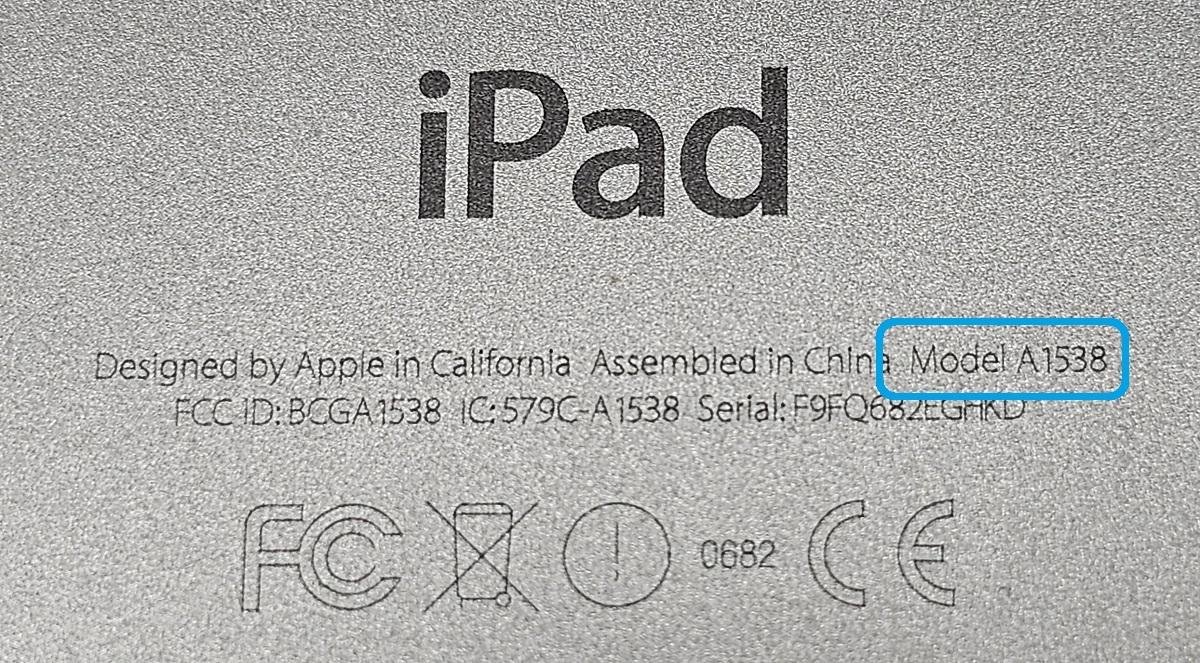
iPadの正確なモデル情報を特定する手順は極めてシンプルです。画面が操作できる状態であれば「設定アプリ」から、電源が入らない場合や手元ですぐに確認したい場合は「本体背面」を確認します。
Appleサポート公式の仕様解説に基づき、最も確実な2つの確認ルートを整理しました。
ステップ1:設定アプリから「機種名」と「モデル番号」を確認する(推奨)
本体の電源が入り、画面操作が可能な場合は設定アプリからの確認が最も情報量が多く確実です。
- ホーム画面から「設定」アイコンを開きます。
- 左側のメニューから「一般」>「情報」の順にタップします。
- 「機種名」の欄に「iPad Air(第5世代)」や「iPad Pro(11インチ・第4世代)」といった正式な名称が表示されます。
- 「モデル番号」の欄を確認します。初期状態では「MY232J/A」のような英数字(部品番号)が表示されていますが、この英数字を1回タップすると「Aから始まる5桁(例:A2228)」のモデル番号に切り替わります。
ステップ2:本体背面の刻印から「A番号」を直接読み取る
バッテリー切れや故障で電源が入らない端末であっても、外観から物理的に調べる方法があります。
- iPadを裏返し、背面下部にある小さなテキスト印字を確認します。
- 「Designed by Apple in California...」という英文の近くに、「Model A」(Aの後に4桁の数字)と記載されています。
- この「Aから始まるモデル番号」をApple公式の対照表に照らし合わせることで、正確な世代と通信仕様(Wi-FiモデルかWi-Fi + Cellularモデルか)が一発で判明します。
なお、外箱(化粧箱)が手元に残っている場合は、背面のバーコードシール付近に型番(パーツナンバー)とシリアル番号が明記されています。Appleの公式保証状況確認ページ(checkcoverage.apple.com)にiPadのシリアル番号を入力すれば、購入時期やサポート状況、正式な機種名がオンライン上で正確に照会できます。
マネー知識やキャリア形成に役立つノウハウを、初心者にも分かりやすく解説するのが得意です。
タグ:
https://daily-dev.com/morinaga/9784367/
