【2026最新】Pc画面録画は標準機能で十分?プロ推奨の裏技と対処法
 著者: 山田 真由
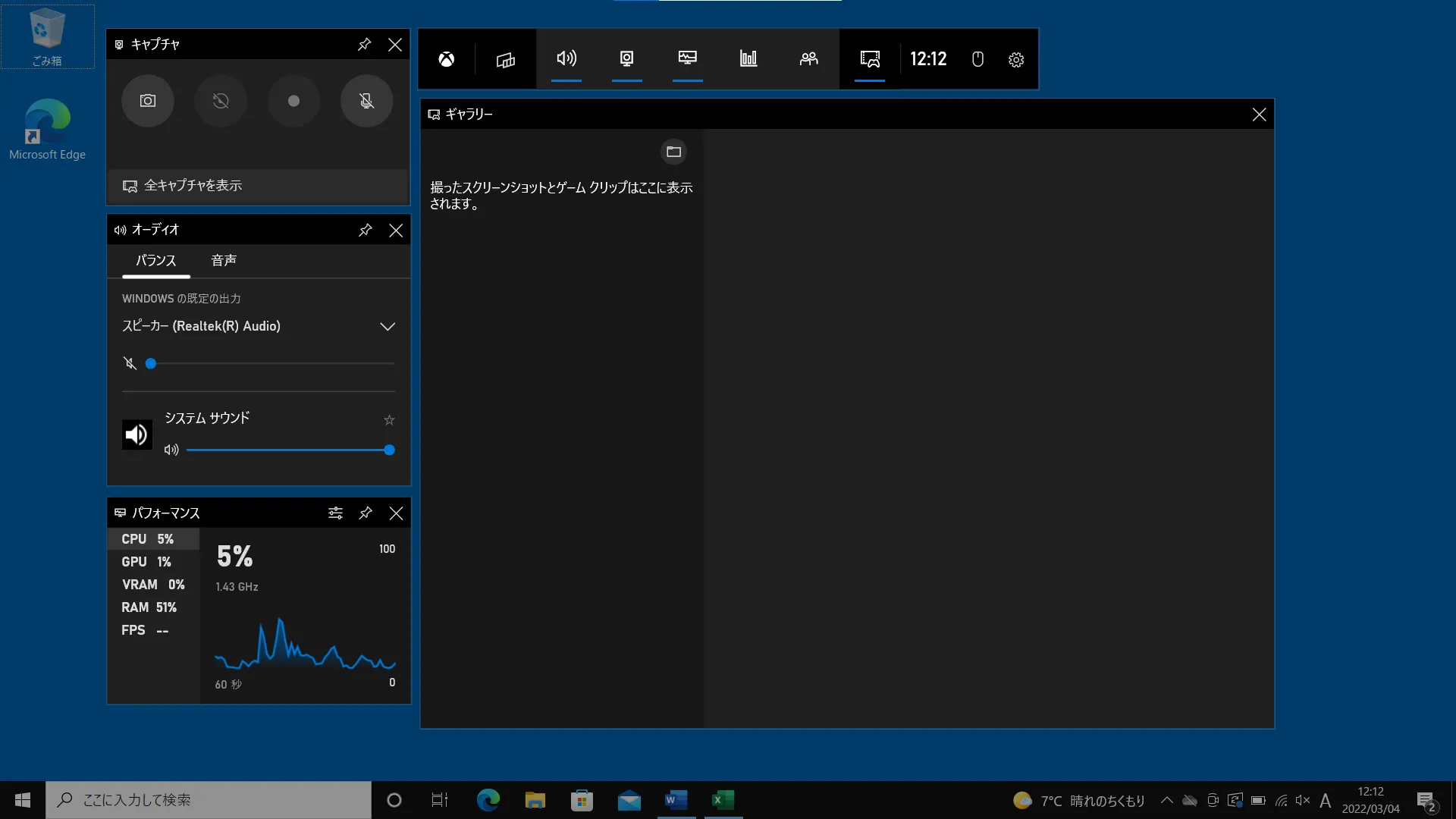
Q1:録画した動画ファイルの保存先はどこになりますか?
A1:WindowsのXbox Game Barは通常「PC > ビデオ > キャプチャ」フォルダにMP4形式で保存されます。Snipping Toolは録画停止後にプレビューが表示され、右上の保存アイコンから任意の場所へ保存可能です。Macの場合は標準設定で「デスクトップ」にMOV形式で書き出されますが、Controlバーの「オプション」から保存先を書類フォルダやダウンロードへ変更できます。
Q2:画面録画をしていることは、ZoomやTeamsなどの通話相手に通知されますか?
A2:OS標準機能(Xbox Game BarやMac画面収録)やOBS Studioを用いて自身のPC画面を直接キャプチャしている場合、ミーティングアプリ側を経由していないため、相手に録画通知が届くことはありません。ただし、社内規定やプライバシー保護の観点から、参加者に無断で録画を行うことはトラブルの原因となるため、事前に録画の合意を取ることが推奨されます。
Q3:長時間の録画を行うとPCが重くなったり、容量不足になったりしませんか?
A3:フルHD解像度(1080p)で録画した場合、1時間あたり約1.5GB〜3GB程度のストレージ容量を消費します。Cドライブの空き容量が逼迫していると録画が強制終了する原因になるため、事前に最低でも10GB以上の空き容量を確保しておくか、OBS Studio等で保存先を外付けSSDに設定することをおすすめします。
Q4:会社の共有PCで画面録画のショートカットキーが反応しないのですが?
A4:企業の管理PCでは、グループポリシーによってXbox Game Bar等の機能が無効化されている場合があります。その場合は「Snipping Tool」の動画録画機能(Windowsキー + Shift + S)を試すか、ブラウザ拡張機能(Google Chromeの画面録画拡張等)の利用が可能かシステム管理者に確認してください。
暮らしを豊かにする便利アイテムや時短アイデアを中心に、実用的な情報をお届けします。
