Windowsスクショ範囲指定の決定版!一瞬で切り取る神ワザと保存先全解説
 著者: 橋本 菜々子
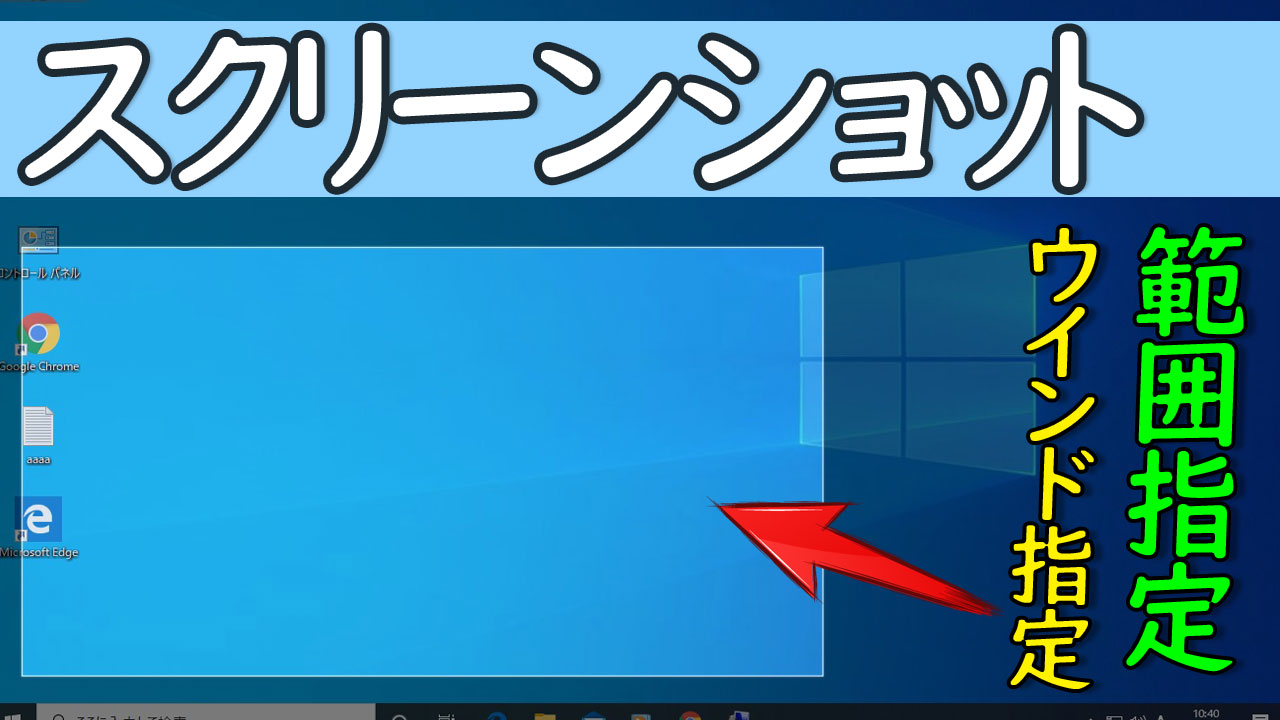
「ショートカットを押しても画面が暗くならず、何も起きない」というトラブルは、オフィスのヘルプデスクやコミュニティフォーラムでも非常に相談件数の多い事象です。編集部が検証した結果、主な原因は以下の4点に集約されます。
1. Windowsの通知設定・フォーカスアシストによる遮断
キャプチャ自体は動作していても、Windowsの「通知」が無効化されている、あるいは「応答不可モード(旧フォーカスアシスト)」が作動していると、画面右下のポップアップが出ず撮影に失敗したと錯覚します。「設定 > システム > 通知」からSnipping Toolの通知が「オン」になっているか確認してください。
2. Snipping Toolアプリの破損またはリセット未実施
OSアップデートのタイミングなどでバックグラウンドプロセスがフリーズしているケースがあります。「設定 > アプリ > インストールされているアプリ > Snipping Tool」の詳細オプションから、「修復」または「リセット」を実行することでほぼ確実に復旧します。
3. キーボードのファンクションロック(Fn)やゲームモード
ゲーミングキーボードや一部のノートPCでは、Windowsキーを誤打防止のために無効化する「Win Lock」機能が物理スイッチやショートカット(Fn + Winなど)で有効になっている場合があります。
4. クリップボード履歴サービスの停止
Windowsのシステムサービス内でクリップボード同期がクラッシュしている場合、タスクマネージャーから「Windows エクスプローラー」を右クリックして「再起動」を行うと、関連プロセスが一括で正常化します。
グルメと旅を愛するフリーライター。全国各地の隠れた魅力を独自の視点から紹介します。
