Iphoneブラウザ設定の罠!デフォルト変更と快適化の手順【2026】
 著者: 加藤 愛美
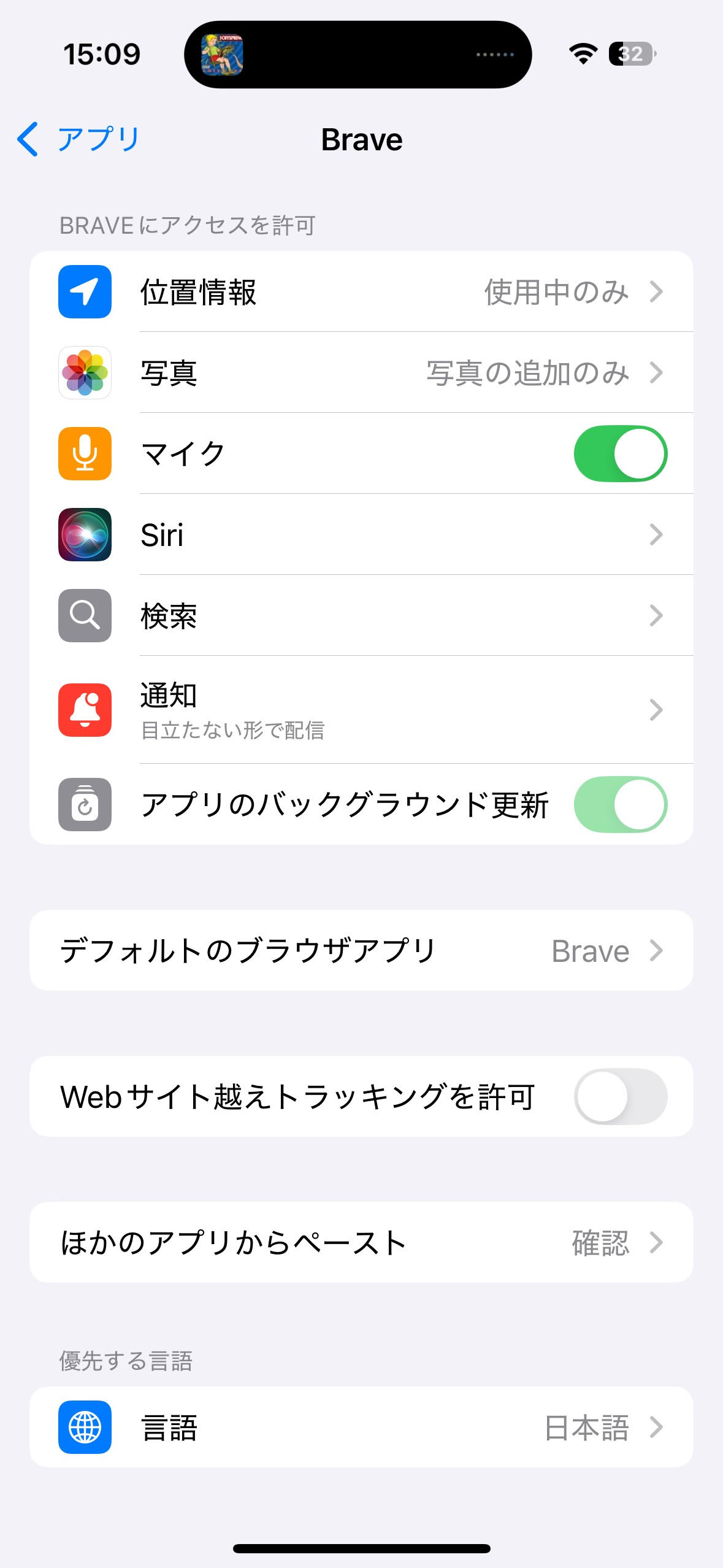
メインブラウザとしてSafariを使い続ける場合であっても、初期設定のまま放置していては本来のポテンシャルを引き出せません。特にWebサービスのログイントラブルや行政系ポータルの閲覧障害に直面した際は、設定の微調整が即効性のある解決策となります。
まず押さえておきたいのが、Safari 設定 変更における「ポップアップブロック」の扱い方です。金融機関の認証画面やチケット購入サイトでは、別ウィンドウで決済手続きを開く構造が多用されています。これがブロック機能に引っかかると画面が遷移せず、購入失敗の原因になります。「設定」>「アプリ」>「Safari」内の「ポップアップブロック」を一時的に解除するか、トラブル時に該当スイッチを切り替える知識は必須です。これと連動して、Safari ポップアップブロック 解除の手順を覚えておくだけで、決済直前の立ち往生を防ぐことができます。
次に、Webサービスのログイン維持に関わるのがCookieの挙動です。一部のシングルサインオン(SSO)環境や会員サイトで「ログインした直後にログアウトされる」ループ現象が起きた際は、Safari Cookie 有効化 iPhoneの関連設定を点検します。Safariの詳細設定において「すべてのCookieをブロック」が意図せずオンになっていないか、あるいは「プライバシー保護とセキュリティ」にある「サイト越えトラッキングを防ぐ」が社内ツールの正常動作を妨げていないかを確認することが重要です。
また、プライベートな調べ物や端末の容量整理には、iPhone ブラウザ 履歴削除とiPhone プライベートブラウズ 設定が活躍します。Safariのブックマークアイコンから時計マークをタップして「消去」を選べば、直近1時間から全期間までのキャッシュやCookieを即座に破棄できます。あらかじめ足跡を残したくないセッションであれば、タブ一覧画面の左下から「プライベート」モードを立ち上げておくのが賢明です。
さらに、スマートフォンの表示崩れを回避する裏技としてSafari デスクトップ用Webサイト表示の活用があります。モバイル専用ページでは一部機能が削られているWebサービスも少なくありません。アドレスバー左端の「ぁあ」アイコンをタップし、「デスクトップ用Webサイトを表示」を選択すれば、PC版と全く同一のレイアウトでボタンやメニューを呼び出すことが可能です。
マーケティングと消費者心理のトレンドを分析し、現代のヒット商品の背景を読み解きます。
