なぜ光の玉に?スマホで月を綺麗に撮る方法とクレーターを写す裏ワザ
 著者: 斉藤 蓮
専用の高価な一眼カメラを用意しなくても、手持ちのスマートフォンで月の輪郭やクレーターの模様を浮かび上がらせることは十分に可能です。主要OSごとの具体的な操作手順と裏ワザを整理します。
iPhoneで月をくっきり写す標準カメラ設定術
近年のiPhone(Proシリーズを含む)で月を綺麗に写すためのiPhone月撮影設定は、自動補正をいかに手動で抑え込むかが鍵を握ります。
まず、画面左上の黄色い三日月アイコン(ナイトモード)をタップし、スライダーを「オフ」に切り替えます。次に、光学望遠レンズ(3倍や5倍など端末の最大光学倍率)を選択。月を画面の中央に捉えたら、月を指で長押しして「AE/AFロック(露出・ピントの固定)」を発動させます。
ロック枠の右横に表示される「太陽マーク(露出補正スライダー)」を、下方向へ限界近くまで指でスライドさせてください。画面全体の夜空が真っ黒になり、月の模様がはっきりと見え始めたらシャッターを切ります。シャッターボタンを押す際の指の振動を防ぐため、2秒〜3秒のセルフタイマーを活用するのも極めて効果的なテクニックです。
Androidの「プロモード」で極めるマニュアル露出設定
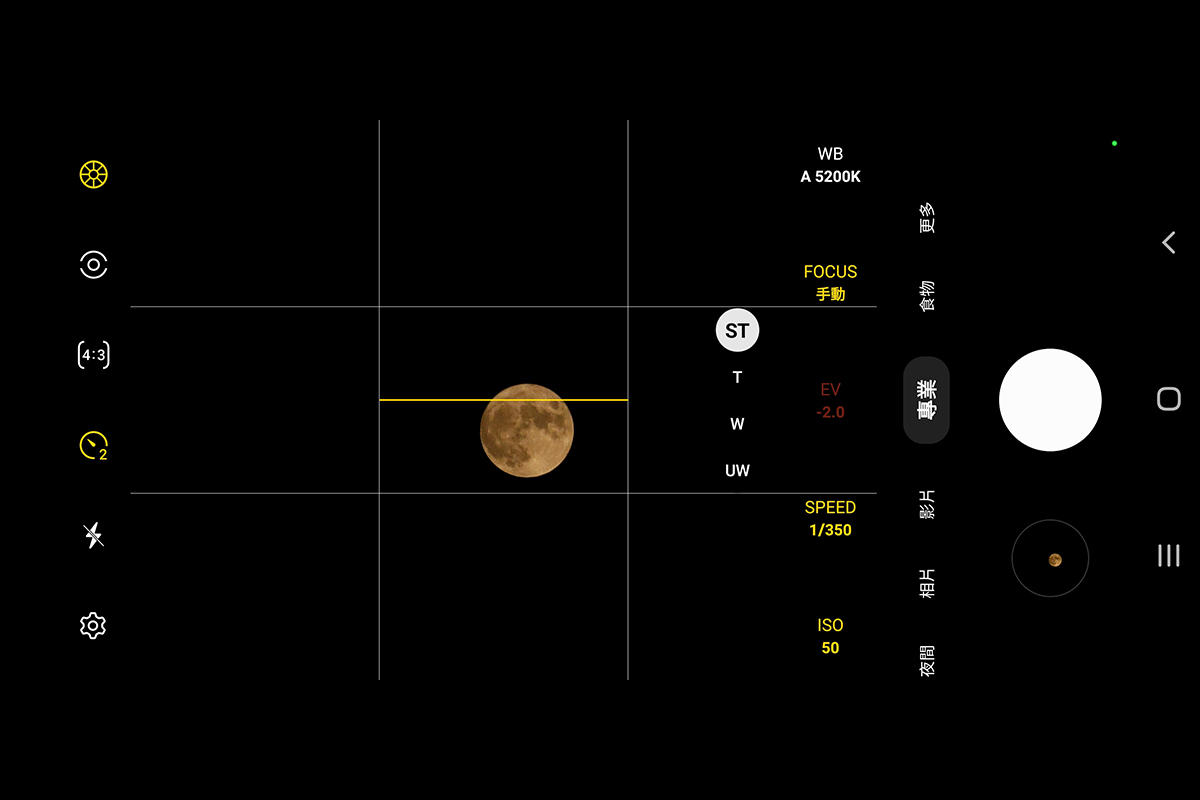
Android端末の多くには、露出のパラメータを細かく指定できるプロモード(マニュアル撮影機能)が備わっています。Android月綺麗に撮る設定では、以下の数値を手動でセットするのが理想的です。
ISO感度を「50」または「100」の最低値に固定し、シャッタースピードを「1/180秒〜1/500秒」の高速シャッターに設定します。フォーカス(AF)は「MF(マニュアルフォーカス)」に切り替え、スライダーを「無限遠(∞マーク側)」に合わせて微調整してください。ホワイトバランスを「太陽光(5500K前後)」に合わせると、不自然な青みや黄色みのない自然な月の質感が引き出せます。このようにプロモード露出補正を意図的にアンダー(暗め)に振ることが、クレーター撮影コツの第一歩です。
外付けレンズの活用とアプリによる拡張性
スマートフォンのデジタルズームのみに頼ると、倍率を上げるにつれて解像度が低下し、油絵のような荒いノイズが目立ちます。画質を落とさずに月を引き寄せたい場合は、クリップ式で手軽に装着できるスマホ望遠レンズおすすめモデル(光学10倍〜20倍程度のアタッチメントレンズ)を導入するのも有効な選択肢です。また、標準カメラアプリでマニュアル設定ができない機種であっても、露出やシャッター速度を個別制御できる無料・有料のマニュアルカメラアプリを導入することで、撮影クオリティは劇的に向上します。
シンプルで洗練された住まいづくりとインテリアコーディネートのアイデアを提案しています。
