名前を付けて保存のショートカットキー完全版!F12が効かない原因と対処法
 著者: 田中 結衣
SNSやビジネス掲示板、Q&Aサイトを定点観測すると、ショートカットの導入過程で生じたリアルな苦悩や失敗談が多数報告されています。現場で頻発している代表的な事例と、そこから得られる教訓を検証しました。
大手IT企業に勤務するシステム管理者の男性(30代)は、社内ポータルに寄せられたトラブル手記で次のように振り返っています。「新入社員から『過去の請求書データを流用して新規作成していたら、誤って元データに上書きしてしまい、前月分のデータが丸ごと消失した』という悲鳴が上がった。原因を辿ると、普段使っているメモ帳の感覚でCtrl+Shift+Sを押したつもりが、Office製品ではそのキーが効かず、焦って無意識にCtrl+Sを連打してしまっていた」。
また、Microsoft 365のOneDrive連携による「自動保存(AutoSave)」が有効になっている環境では、さらに厄介な問題が持ち上がります。クラウドストレージ上のファイルを開いた瞬間からリアルタイム同期が走るため、別名保存を行う前に数値を打ち換えてしまうと、その変更が即座に原本の履歴として反映されてしまうのです。ユーザーコミュニティでも「名前を付けて保存しようとした時には、すでに原本がクラウド上で書き換わっていた」という嘆きの声が散見されます。
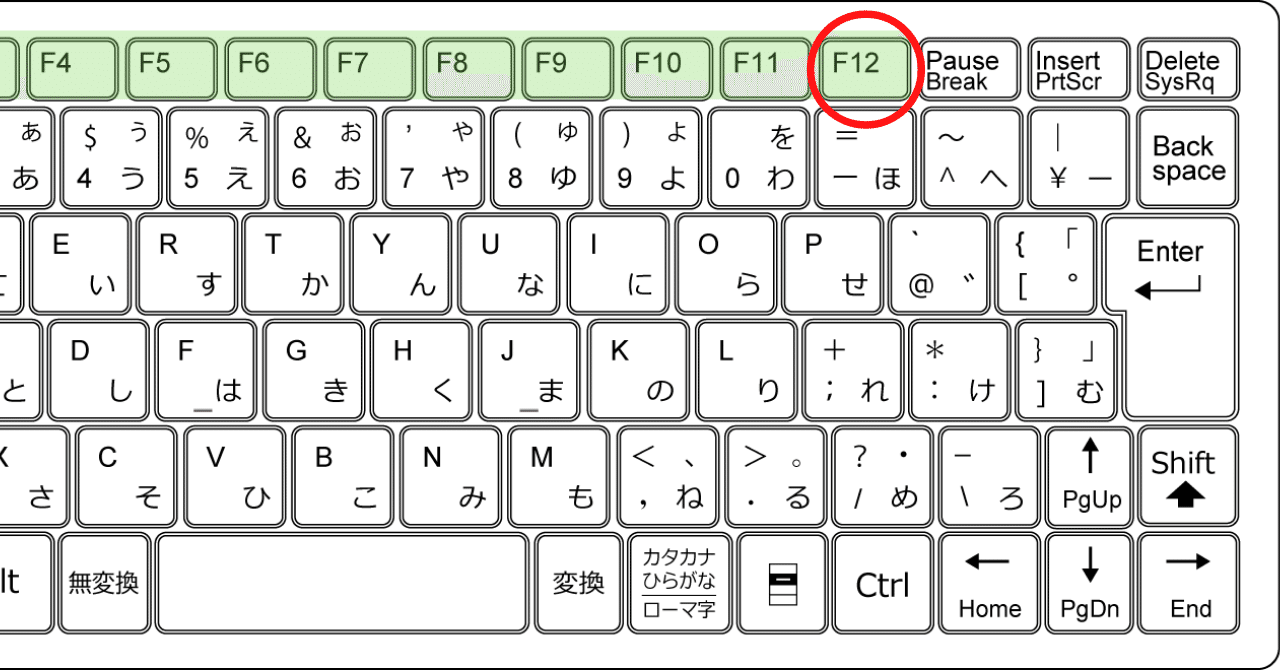
クラウド時代における現場の自己防衛策としては、「既存ファイルを流用する際は、ファイルを開いてから別名保存するのではなく、あらかじめエクスプローラー上でCtrl+C・Ctrl+Vで複製を作ってから開く」、あるいは「ファイルを開いた直後、1文字も編集を加える前にF12を押して新ファイル名で確定させる」というプロセスの徹底が強く推奨されます。
グルメと旅を愛するフリーライター。全国各地の隠れた魅力を独自の視点から紹介します。
