エクセルの開発タブはどこ?出ない理由と表示設定・マクロ活用完全版
 著者: 吉田 誠
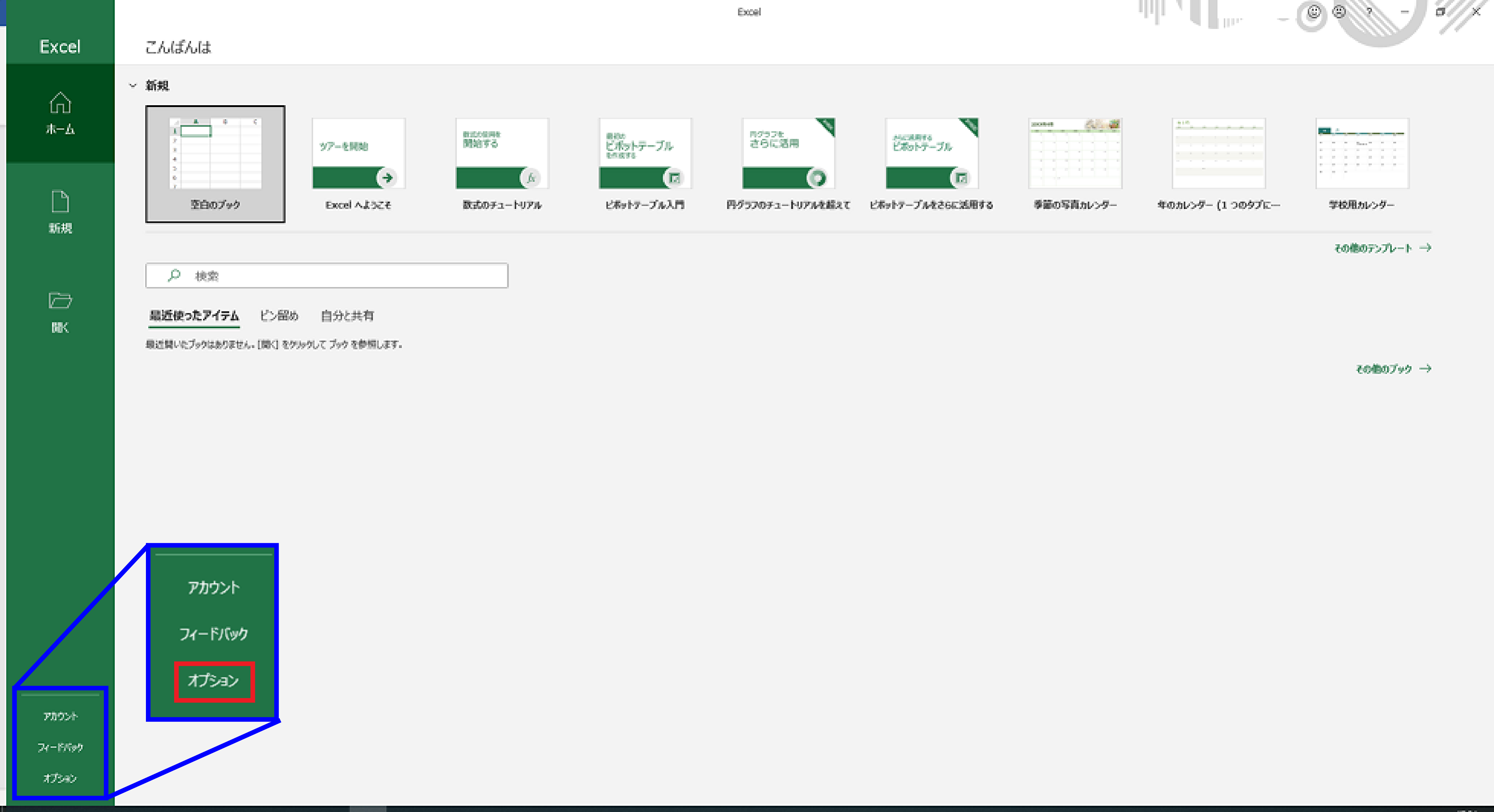
開発タブの表示方法は、利用しているパソコンのOS(Windows / Mac)によって手順が異なります。それぞれの最短ルートを整理しました。
Windows版(Microsoft 365 / Excel 2026・2026・2019)の表示手順
Windows環境における「エクセル 開発タブ 表示方法」は、以下の3ステップで完了します。
1. Excel上部メニューの「ファイル」をクリックし、左下にある「オプション」を選択します。
2. ポップアップした「Excelのオプション」画面の左サイドバーから「リボンのユーザー設定」をクリックします。
3. 画面右側の「メイン タブ」一覧内にある「開発」のチェックボックスをオン(✔)にし、右下の「OK」を押します。
これで上部リボンメニューの「表示」や「ヘルプ」の並びに「開発」タブが常時表示されます。なお、リボンの余白部分を右クリックして「リボンのユーザー設定」を直接開くショートカット手法を用いれば、さらに短時間で設定可能です。
Mac版(Excel for Mac)の表示手順
「Excel 開発タブ Mac版」の設定は、Windowsとはメニュー体系が異なります。
1. 画面最上部のメニューバーにある「Excel」をクリックし、「環境設定」を選択します。
2. 「作成および編集グループ」内にある「リボンとツールバー」をクリックします。
3. 右側の「メイン タブ」一覧から「開発」にチェックを入れて「保存」をクリックします。
※注意点として、Webブラウザ上で動作する「Excel for the Web(無料Web版)」では、2026年現在も開発タブおよびVBAエディターの完全な操作には対応していません。本格的なマクロ構築やActiveXコントロールを扱う場合は、必ずデスクトップ版アプリを起動してください。
最新のテクノロジーと生活デザインの融合をテーマに、国内外の最新トピックを発信しています。
