スプレッドシート共有で開けない?権限設定の罠と解決法【2026】
 著者: 橋本 菜々子
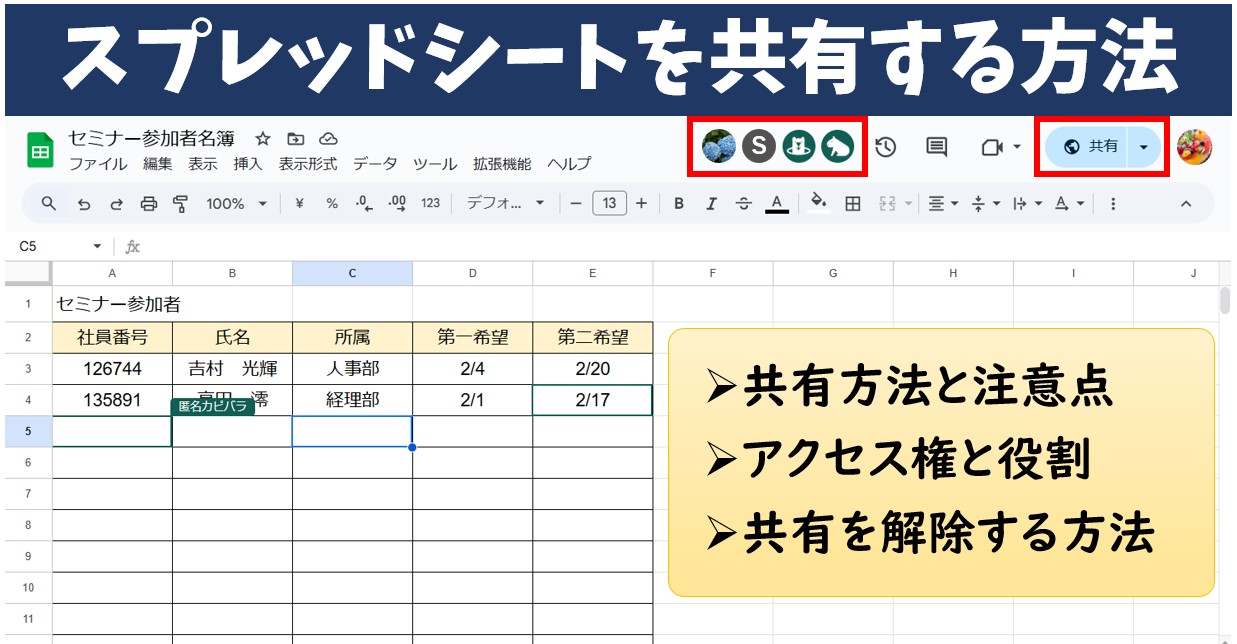
Q1:社外の取引先がGoogleアカウントを持っていません。安全に閲覧だけしてもらうにはどう設定すればよいですか?
A1:最も手軽なのは、共有ダイアログの「一般的なアクセス」を「リンクを知っている全員」にし、権限を「閲覧者」に指定してURLを送る方法です。ただしURL流出時の閲覧リスクは排除できないため、より安全性を重視する場合は、スプレッドシート画面の「ファイル」>「ダウンロード」からPDFやExcel形式(.xlsx)に書き出し、ファイルとして送付することをおすすめします。
Q2:特定のセルやシートだけを社外の人に見せたい(他を非表示にしたい)のですが、可能ですか?
A2:残念ながら、スプレッドシートの標準仕様では「ファイル全体」に対してアクセス権が付与されるため、シート単位・セル単位で閲覧を完全に遮断することはできません。シートを非表示にしても、URLを開いたユーザーは再表示できてしまいます。特定データのみを見せたい場合は、別ファイルを作成し、`IMPORTRANGE`関数を使って必要なデータのみを転記した上で、その別ファイルのみを共有するのがプロの実務テクニックです。
Q3:共有リンクを送った相手から「アクセス権が必要です」と表示されると言われました。どこを直せばいいですか?
A3:作成者側の設定で、共有ダイアログの「一般的なアクセス」が「制限付き」のままになっている可能性が高いです。相手のアドレスを「ユーザーを追加」欄に直接登録して権限を付与するか、一般的なアクセスを「リンクを知っている全員」に変更してください。それでも開けない場合は、相手が社内のGoogle Workspace組織外アカウントを拒否されているか、ブラウザで別の個人アカウントにログインした状態でリンクを踏んでいるケースが考えられます。
グルメと旅を愛するフリーライター。全国各地の隠れた魅力を独自の視点から紹介します。
