パワポの画像背景透過!専用ソフト不要で一瞬消去する裏ワザ解説
 著者: 山下 哲也
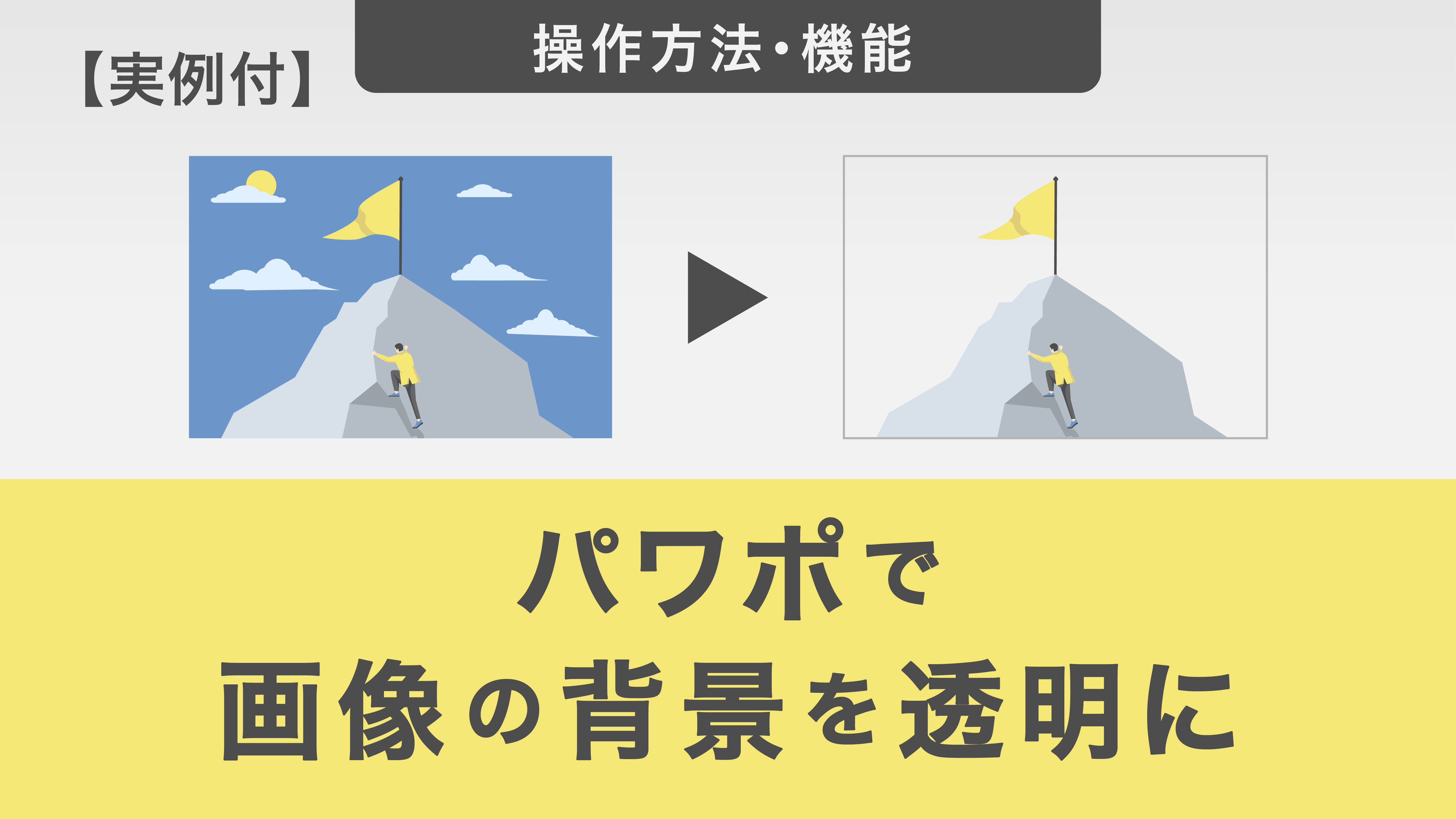
多くのビジネスパーソンが直面するトラブルを分析すると、透過処理そのものよりも「レイアウト配置」と「再利用性」の段階でミスが生じている実態が浮き彫りになります。
クリックできない・位置がずれる現象を防ぐ「重ね順と選択」
背景を透過した画像を複数枚重ねたり、テキストボックスの上に配置したりすると、「背面の文字が選択できない」「意図しない画像が前面に出てしまう」という事態が発生します。これを解決するには、透過画像の重ね順調整を論理的に管理することが不可欠です。
「ホーム」タブまたは「図の形式」タブ内にある「選択ウィンドウ」を表示させると、スライド上の全オブジェクトが一覧化されます。ここでドラッグ&ドロップによりレイヤーの階層順を瞬時に並び替えられるほか、作業中に触れたくない背景オブジェクトを非表示やロック状態にすることで、編集作業中の誤操作を防止できます。
資料資産としてストックする「透過PNG保存方法」
PowerPoint上で苦労してきれいに切り抜いた画像は、スライド内だけで終わらせず、独立した画像アセットとして保存しておくのが賢明な運用法です。
透過処理が完了した画像を右クリックし、コンテキストメニューから「図として保存」を選択します。このとき、ファイルの種類で必ず「PNG ポータブル ネットワーク グラフィックス形式(*.png)」を指定してください。JPEG形式で保存してしまうと、前述の通り透過情報(アルファチャンネル)が失われて再び背景が白に戻ってしまいます。PNG形式で保存しておくことで、WordやExcel、Web制作の素材としてもそのまま流用可能になります。
デジタルガジェットとスマート家電の検証記事を多数執筆。失敗しないモノ選びを提案します。
タグ:
https://www.balajimegastore.com/anime/4170560/
