Ipadスクリーンショット撮り方完全解説!裏技と保存先【2026】
 著者: 中島 亮太
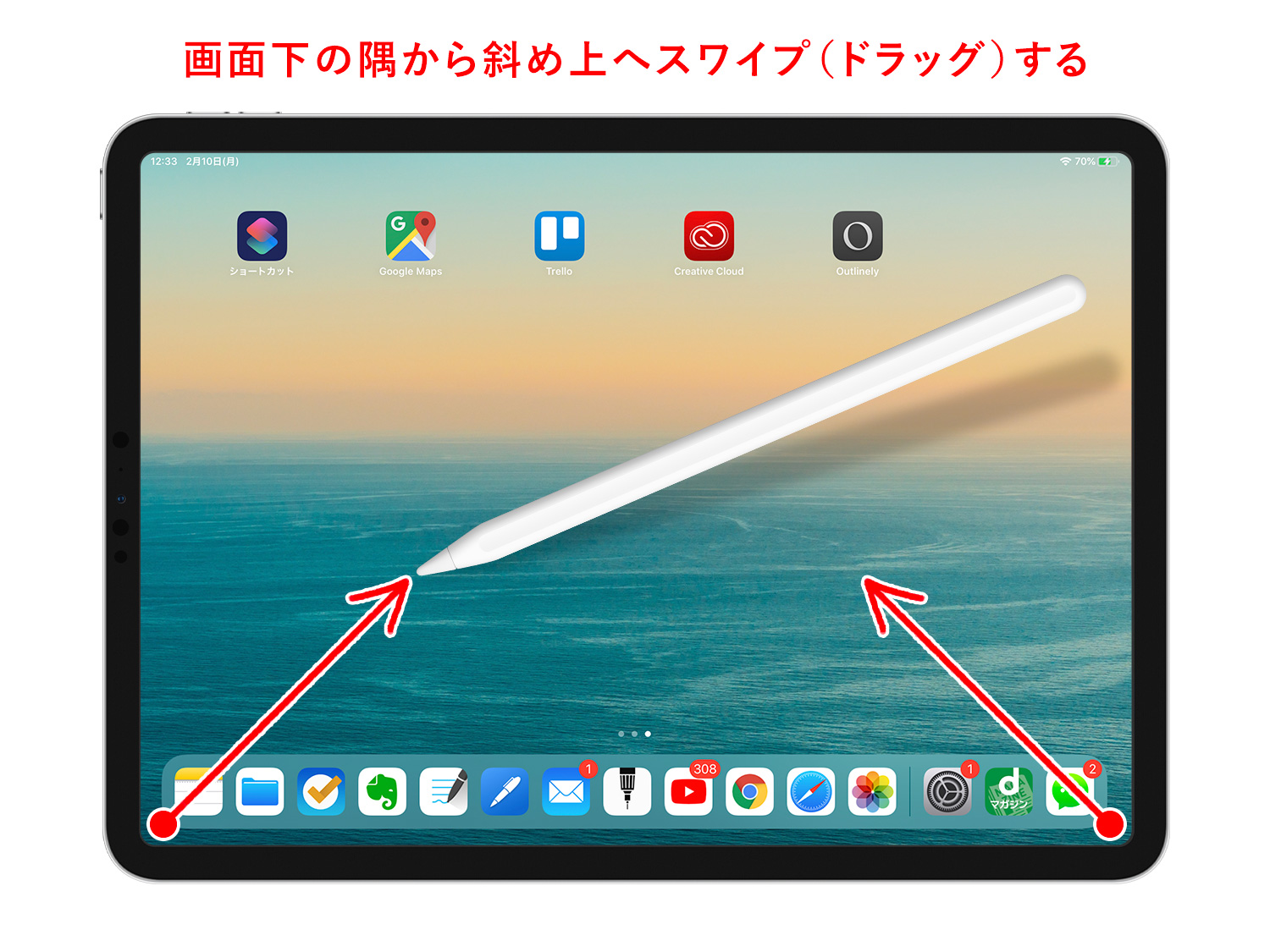
画面サイズが大きいiPadでは、両手で物理ボタンを押し込む動作が煩わしく感じられる場面が少なくありません。そこで真価を発揮するのが、ジェスチャー機能やアクセシビリティを活用したショートカットです。
Apple Pencilを愛用しているユーザーであれば、Apple Pencil スクショ スワイプの操作が最も手軽です。画面の左下または右下の隅から中央に向かってペン先で斜めにサッとスワイプするだけで、瞬時に画面が取り込まれ、そのままiPad スクリーンショット 編集 マークアップの画面へシームレスに移行します。この設定は「設定」>「Apple Pencil」>「ペンシルジェスチャ」内の「左下のスワイプ」「右下のスワイプ」から「スクリーンショット」を選択することでいつでも割り当て可能です。
ペンシルを持たない状況や、片手だけで操作を完結させたい場合にはiPad スクリーンショット AssistiveTouchが役立ちます。「設定」>「アクセシビリティ」>「タッチ」>「AssistiveTouch」をオンにし、カスタムアクションの「ダブルタップ」や「長押し」に「スクリーンショット」を割り当てることで、画面上に浮かぶ仮想ボタンをタップするだけで指一本での撮影が完了します。
シンプルで洗練された住まいづくりとインテリアコーディネートのアイデアを提案しています。
タグ:
https://karusantillage.com/codeultra/7368768/
