Iphoneの音量ボタンが効かない?故障を疑う前の原因と即効対処法
 著者: 中村 さくら
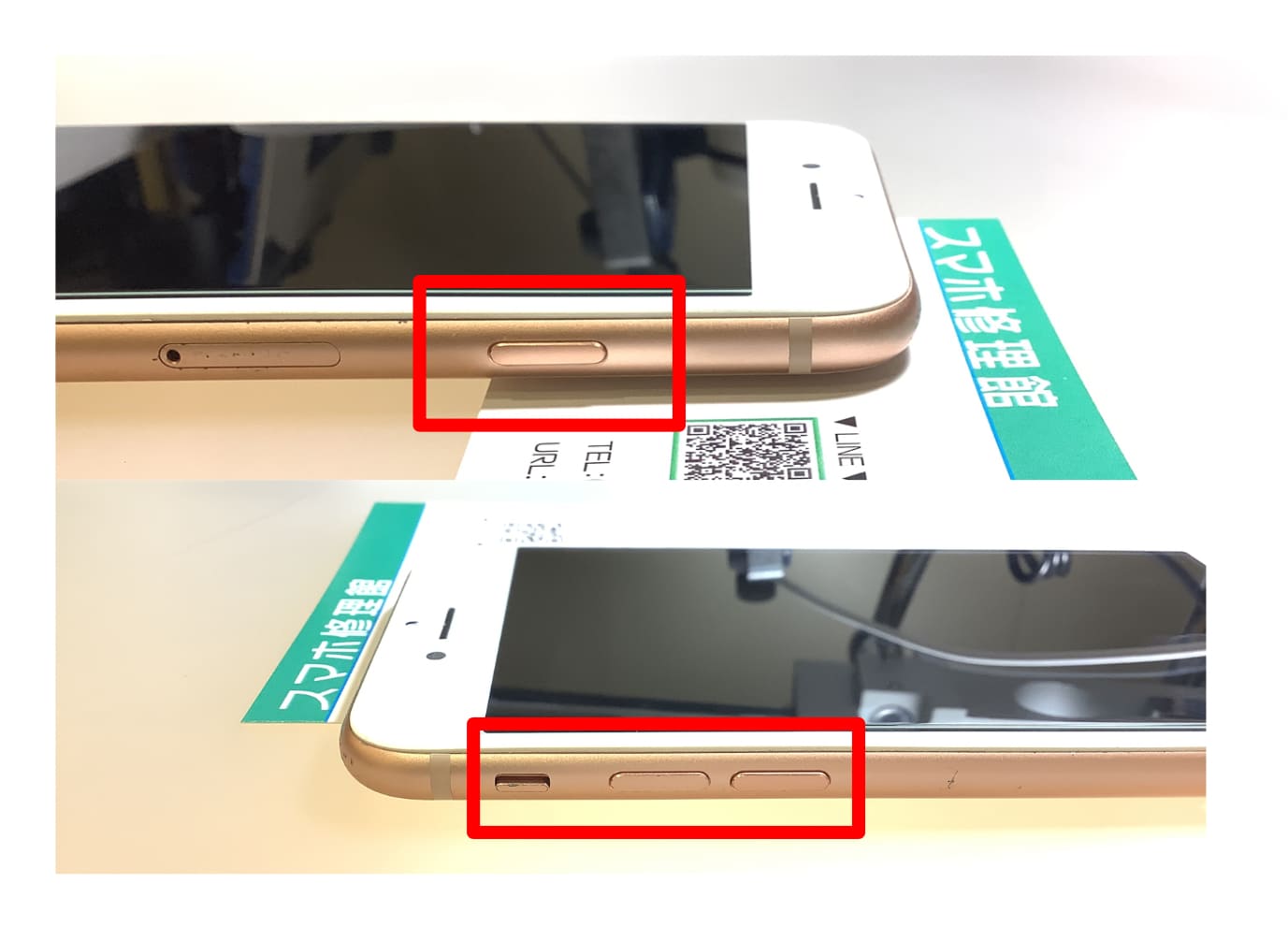
高額な修理代を支払う前に、手元で実行できる4段階のトラブルシューティングを試してください。特殊な工具を使わずに解決できる確率が非常に高い手順です。
ステップ1:サウンドと触覚の設定を見直す
まずは設定アプリを開き、「サウンドと触覚」(または「サウンド」)をタップします。「着信音と通知音」の項目内にある「ボタンで変更」のトグルスイッチがオンになっているかを確認してください。ここがオフになっている場合、ホーム画面での音量ボタン操作が無効化されているだけです。
ステップ2:外装ケースの脱着と丁寧な隙間クリーニング
一度iPhoneから保護ケースを完全に取り外した状態で、直接ボタンを押してみてください。サードパーティ製ケースのボタン突起が摩耗していたり、位置が微妙にズレていただけという事例は後を絶ちません。ケースを外してもボタンが固い場合は、無水エタノールを極微量含ませた毛先の柔らかい歯ブラシやマイクロファイバークロスを使い、ボタン外周の隙間を優しくブラッシングして固着した皮脂汚れを取り除きます。
ステップ3:モデル別・強制再起動の実施
内部プロセスのフリーズを解消するには、通常の電源オフではなく強制再起動が最も効果的です。端末の世代によって操作方法が異なります。
【iPhone 8以降・SE(第2/第3世代)・X・11・12・13・14・15・16シリーズ】
1. 本体の「音量アップボタン」を押してすぐに指を離す。
2. 続けて「音量ダウンボタン」を押してすぐに指を離す。
3. 画面が暗くなり、Appleロゴが表示されるまで右側のサイドボタン(電源ボタン)を長押しし続ける。
ステップ4:Bluetooth接続機器とアクセシビリティの点検
「音量が勝手に変わる」「ボタンを押しても最大や最小に固定される」といった症状は、接続中のBluetoothイヤホンやスピーカー側から不正な音量信号が送出されているケースがあります。一度Bluetoothをオフにし、接続機器を解除して挙動を確認してください。
エンタメ・カルチャー業界の深掘り取材を得意とし、現場のリアルな声をお伝えします。
